透明OLED與可撓性顯示技術:零售、展示與空間設計的商業應用解析

Published on: | Last updated:

嗯...最近一直在想一個事。不知道你們有沒有在路上看過那種...呃,透明的螢幕? 🤔

就...像玻璃一樣,可以看到後面的東西,但玻璃上又有影像在動。上禮拜在信義區好像有看到類似的,在一個潮牌店的櫥窗。感覺超像科幻電影...畫面就那樣浮在空中。然後還有那種可以彎來彎去的螢幕,把整個柱子或牆壁包起來,整個空間都跟著螢幕在呼吸一樣。

每次看到都覺得...哇,超酷。但冷靜下來想一想,這東西真的要搬進自家店裡或空間設計裡...到底要考慮什麼啊?感覺坑應該不少。😂

一句話結論

簡單講,透明OLED跟可撓性螢幕這類技術,根本是空間魔術師。✨ 它可以讓你的店面、展覽瞬間變得超未來、超吸睛。但...這魔術的代價不低,不只是錢的問題,後續要花的心思可能比你想像的多更多。不是買個電視回家插電這麼簡單。🥲

所以,這東西到底能幹嘛?

好,我知道聽起來很玄。我們不要講那些複雜的技術名詞,什麼自發光像素之類的。用白話文講,大概就是兩種玩法:

第一種,透明顯示 (Transparent Display)

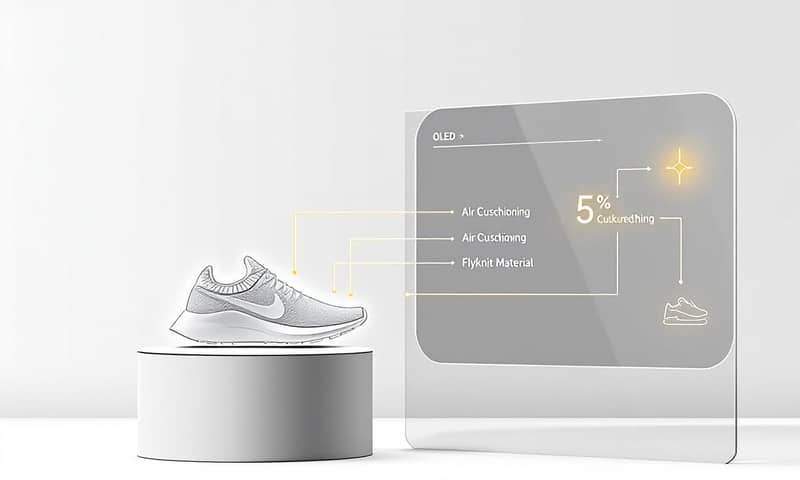
  • 想像一下,你是一家精品手錶店。你的鎮店之寶就放在玻璃櫃裡,而那塊玻璃,本身就是一個螢幕。 它可以一邊顯示手錶的機芯構造動畫、設計師訪談,但客人同時又能直接看到手錶實體。虛實整合,大概就是這個意思。
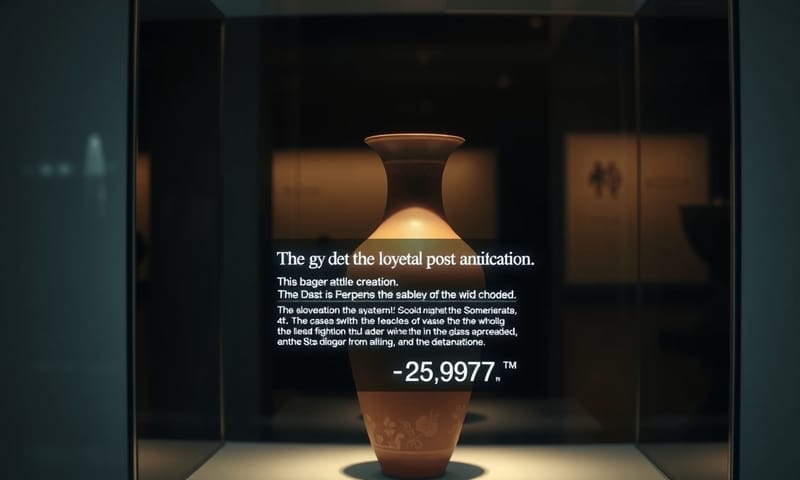
  • 或是在博物館,那個古代的陶罐後面不用再貼一張褪色的說明卡了。直接在保護罩上用影片重現它被製作出來的過程,不是酷多了?
  • 目前市場上聲音比較大的是 LG 的透明 OLED,大概有 38% 到 43% 的透明度。不過台灣本土的友達 (AUO) 也很猛,他們主攻的是另一條技術路線叫 Micro LED,透明度可以做到 60% 以上,亮度也更高,很適合在更亮的環境使用。 之前他們就有跟達運合作,在台北的潮流服飾店做了一個透明櫥窗,聽說預計能把銷售轉換率從 8% 拉到 22%,這數字就很驚人了。

第二種,可撓性/可彎曲顯示 (Flexible/Bendable Display)

  • 這個就比較直觀了。就是可以彎的螢幕。想像百貨公司裡那些巨大的圓柱,以前只能貼海報,現在可以直接用一整片可撓式螢幕包起來,播動態廣告。
  • 或者,設計師可以把螢幕像壁紙一樣,貼在不規則的弧形牆面上,讓整個空間的氛圍可以隨時變換。 早上是森林,晚上變星空...之類的。
  • 高雄漢神巨蛋美食街的柱子,就有用方略電子的 Mini LED 可撓式螢幕,那個視覺效果是真的蠻震撼的,顧客滿意度聽說有到 90%。
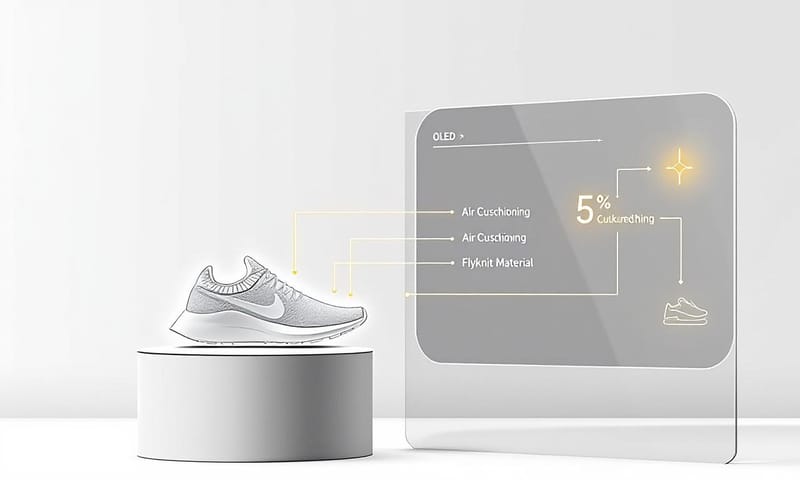
透明OLED螢幕在零售場景的概念示意圖
透明OLED螢幕在零售場景的概念示意圖

如果我想用,該從何想起?

這大概是重點。衝動是魔鬼。這不是去燦坤買電視,它更像一個完整的「專案」。我在想,如果是我,我會先思考這幾件事,而不是先問一片多少錢(雖然錢也很重要 😂)。

思考一:內容,到底要播什麼?

這是最大的坑,沒有之一。螢幕買回來了,然後呢?

  • 內容策略 透明螢幕的重點是「疊加」資訊,不是播一般的影片。你得去想,什麼資訊跟你的實體產品放在一起,能產生 1+1>2 的效果?可撓性螢幕可能是奇怪的長條形、弧形,你不能直接拿個 16:9 的影片去播,畫面會被切掉或變形。這表示你需要「客製化」內容。
  • 誰來做: 你有請一個會做動態影像、3D動畫的團隊嗎?還是要外包?這筆預算跟溝通成本,絕對不能小看。LG 有提供像 SuperSign CMS 這樣的軟體來管理內容, 但內容還是要自己生出來啊。
  • 更新頻率: 這種螢幕如果半年都播一樣的東西,那個「酷」的感覺很快就沒了。理想上,內容要能配合檔期、季節、甚至節日快速更換。 這代表它是一個持續性的投入,不是一次性的。

思考二:安裝與空間的「對話」

這螢幕不是獨立存在的,它要跟你的空間設計融合在一起。

  • 環境光: 透明OLED在太亮的地方,效果會打折。如果你櫥窗西曬,陽光直射進來,那畫面可能就看不清楚了。 這也是為什麼友達的透明 Micro LED 強調高亮度是一大優勢的原因。
  • 散熱與走線: 它是電子產品,會發熱,要吃電。設計師在做空間規劃的時候,就要先把散熱空間、電源線、訊號線要怎麼藏得漂亮,都先想好。
  • 視覺焦點: 是要讓螢幕成為絕對主角,還是點綴?一個空間裡如果到處都是動態螢幕,客人走進來可能會焦慮...。好的設計應該是有重點、有呼吸感的。
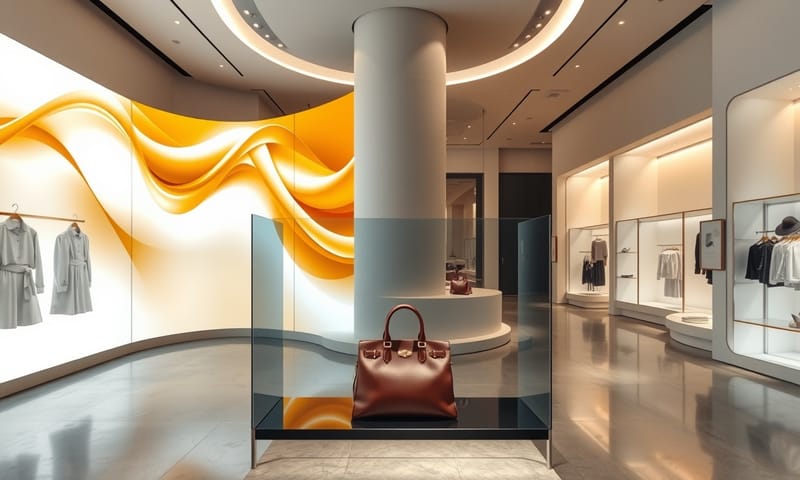
融合了可撓性與透明螢幕的未來零售空間
融合了可撓性與透明螢幕的未來零售空間

思考三:維護的現實面...嗯,很現實

高科技產品通常都很嬌貴。買回來只是開始。

  • 清潔: 透明螢幕最怕什麼?指紋跟灰塵。 一有髒污就超明顯,瞬間從未來感變成...嗯,油膩感。而且不能拿個抹布沾水就上去擦,要用特殊清潔劑和超細纖維布。 如果裝得很高,那清潔的難度跟成本又要往上加。
  • 壽命與烙印: OLED 技術的罩門之一就是「烙印」 (Burn-in)。如果長時間顯示同一個靜態畫面(例如品牌 Logo),那個影像可能會永遠留在螢幕上。所以內容設計上要盡量避免。LG 官方規格是說有三萬小時的壽命,聽起來很久,但如果是開店一天開 12 小時,一年下來也用掉四千多小時了。
  • 環境控制: 這些螢幕對環境很敏感。太潮濕可能會讓內部電路出問題,陽光直射除了影響觀看,也會加速有機材料的老化。所以溫濕度控制也要考慮進去。

所以,到底有多貴?(成本與導入時間矩陣)

老實說,很難有一個標準報價,因為這太客製化了。 但我們可以從「投入程度」來粗略分級,感受一下那個量級。這是我自己亂想的,大家參考就好。

投入程度 初期建置成本 導入所需時間 大概是怎樣的玩法?
輕度嘗試 中~高 短 (1-3個月)

嗯...大概就是買一片標準尺寸的透明OLED (像LG那種55吋的),把它當成一個特殊的展示櫃或互動看板。

可能用在快閃店、展覽攤位,或是店裡最重點的那個商品區。內容更新...可能就一季一次吧。😅

中度整合 中 (3-6個月)

這就不是單片螢幕了,可能是好幾片拼接起來的電視牆,或是一整條包覆樑柱的可撓螢幕。

需要跟室內設計師、內容團隊從一開始就密切合作。像是前面提到的漢神巨蛋美食街柱子,或是桃園樂天棒球場的VIP室導入Panasonic的透明螢幕,就是很好的例子。

重度沉浸 非常高 🥲 長 (6個月以上)

整個空間都是為了這些顯示科技而設計的。牆面、天花板、窗戶...都是動態的。

這已經是主題樂園、旗艦店,或是大型轉運站的等級了。這階段的錢...應該是用「燒」的。內容要能即時互動,可能還得串接 AI 生成有的沒的。完全是另一個世界。💸

博物館中的透明顯示器應用,呈現更豐富的展覽資訊

我的小結論

聊了這麼多,我自己是覺得...透明OLED和可撓性顯示,絕對是未來。它提供了一種全新的、跟空間和顧客溝通的方式。 不再只是單向地「播廣告」,而是可以創造「體驗」。

但,它也很像一把雙面刃。用得好,可以讓你的品牌形象、空間質感大加分,甚至像友達那個案例一樣,直接反映在轉換率上。但如果只是為了跟風,沒有想清楚內容策略和後續維運,那塊昂貴的螢幕...最後可能就變成史上最貴、還會發光的玻璃。😂

我覺得,中小型的店家或設計案,或許可以從「租賃」開始。現在有些廠商有提供展覽或短期活動的租賃方案。先用比較低的成本玩玩看,找找感覺,看看市場反應,再決定要不要撩落去,可能會是比較保險的路。

總之,這是個很迷人的技術,但也很考驗口袋深度跟...嗯,想像力。你們覺得呢?

---

好啦,換你們說說看了:如果預算無限,最想把這種螢幕用在哪裡?辦公室的天窗?家裡的浴室鏡子?還是你家貓咪的豪華貓屋?在下面留言聊聊吧!👇

🎁 領取 解鎖本篇限定的 Google 外掛

只要 3 步驟:透明OLED 專案規格比對+應用情境快篩表,省下 80% 溝通時間!

有在做空間設計或零售展示的人應該懂,透明 OLED 跟可撓性顯示器的規格超複雜,光是把供應商、預算、展示尺寸、預期應用場域整理給老闆或客戶,一個案子下來就得重複解釋 N 次。我以前做專案,明明前天才更新的規格表,今天客戶又加問一次,搞得超煩。其實只要 10 分鐘,就能做出一個會自動存資料、比對、還能快速切換篩選情境的 Google 表單工具,真的比來回傳 Excel 有感太多。

直接複製:專案規格快篩記錄工具 Apps Script 程式碼

這個工具能幫你快速輸入 OLED 專案需求、立即彙整所有紀錄,還能一鍵篩選展示用途。適合零售業、設計公司或協助客戶做規劃的 PM。


// === 透明OLED 專案規格快篩表 ===

function doGet(e) {
  var html = [];
  html.push('<html><head>');
  html.push('<meta name="viewport" content="width=device-width,initial-scale=1">');
  html.push('<style>body{font-family:sans-serif;}');
  html.push('.form-row{margin:14px 0;}label{width:130px;display:inline-block;}');
  html.push('input,select{padding:4px 10px;}button{margin-top:16px;}');
  html.push('.record{background:#e7f4ff;margin:8px 0;padding:9px 8px;}');
  html.push('.summary{background:#fffbe8;padding:12px 9px;}');
  html.push('</style></head><body>');
  html.push('<h2>透明OLED/可撓性顯示 專案記錄器</h2>');

  // 填寫表單
  html.push('<form id="oledForm">');
  html.push('<div class="form-row"><label>專案名稱</label>'
    + '<input name="proj" required></div>');
  html.push('<div class="form-row"><label>預算範圍(萬)</label>'
    + '<input name="budget" type="number" min="1" max="9999" required></div>');
  html.push('<div class="form-row"><label>面板尺寸(吋)</label>'
    + '<select name="size">'
    + '<option>32</option><option>55</option>'
    + '<option>65</option><option>77</option>'
    + '<option>自訂</option></select></div>');
  html.push('<div class="form-row"><label>預計應用場域</label>'
    + '<select name="usecase">'
    + '<option>零售櫥窗</option>'
    + '<option>博物館展示</option>'
    + '<option>餐飲空間</option>'
    + '<option>辦公空間</option>'
    + '<option>其他</option>'
    + '</select></div>');
  html.push('<div class="form-row"><label>供應商</label>'
    + '<input name="vendor"></div>');
  html.push('<button type="button" onclick="submitOLED()">儲存專案</button>');
  html.push('</form>');

  // 篩選條件
  html.push('<hr>');
  html.push('<div>快速篩選應用場域:'
    + '<select id="filter" onchange="reloadRec()">'
    + '<option value="">全部</option>'
    + '<option>零售櫥窗</option>'
    + '<option>博物館展示</option>'
    + '<option>餐飲空間</option>'
    + '<option>辦公空間</option>'
    + '<option>其他</option></select>'
    + '<button onclick="reloadRec()">查詢</button>'
    + '</div>');
  html.push('<div id="summary"></div>');
  html.push('<div id="records"></div>');

  // JS
  html.push('<script>');
  html.push('function submitOLED(){');
  html.push('  var f=document.getElementById("oledForm");');
  html.push('  var d={}; for(var i=0;i<f.elements.length;i++){');
  html.push('    var el=f.elements[i]; if(el.name) d[el.name]=el.value;}');
  html.push('  google.script.run.withSuccessHandler(function(){');
  html.push('    alert("已儲存!"); f.reset(); reloadRec();');
  html.push('  }).saveOLED(d);');
  html.push('}');
  html.push('function reloadRec(){');
  html.push('  var filter=document.getElementById("filter").value;');
  html.push('  google.script.run.withSuccessHandler(function(res){');
  html.push('    var recs=res.records, html2=[];');
  html.push('    for(var i=0;i<recs.length;i++){var r=recs[i];');
  html.push('    html2.push("<div class=\'record\'><b>"+r[0]+ "</b> |"');
  html.push('+ " 預算:"+r[1]+"萬 |尺寸:"+r[2]+"吋|場域:"+r[3]');
  html.push('+ "|供應商:"+r[4]+"</div>");}');
  html.push('    document.getElementById("records").innerHTML=html2.join("");');
  html.push('    document.getElementById("summary").innerHTML=');
  html.push('"<div class=\'summary\'>目前共"+recs.length+"筆,平均預算"');
  html.push('+ Math.round(res.avg_budget*10)/10 +"萬</div>";');
  html.push('  }).getOLED(filter);');
  html.push('}reloadRec();');
  html.push('</script>');
  html.push('</body></html>');
  return HtmlService.createHtmlOutput(html.join(""));
}

// 存資料進 Sheet
function saveOLED(obj) {
  var ss = SpreadsheetApp.getActiveSpreadsheet();
  var sheet = ss.getSheetByName("OLED專案記錄");
  if (!sheet) {
    sheet = ss.insertSheet("OLED專案記錄");
    sheet.appendRow(['專案','預算','尺寸','場域','供應商','時間']);
  }
  sheet.appendRow([obj.proj, obj.budget, obj.size, obj.usecase, obj.vendor,
    new Date()]);
}

// 查詢+統計
function getOLED(usecase) {
  var ss = SpreadsheetApp.getActiveSpreadsheet();
  var sheet = ss.getSheetByName("OLED專案記錄");
  var rows = sheet ? sheet.getDataRange().getValues() : [];
  var data2 = [];
  var sum = 0, cnt = 0;
  for (var i = 1; i < rows.length; i++) {
    if (usecase && rows[i][3] != usecase) continue;
    data2.push([rows[i][0], rows[i][1], rows[i][2], rows[i][3], rows[i][4]]);
    sum += Number(rows[i][1])||0; cnt++;
  }
  var avg = cnt? sum/cnt : 0;
  return {records: data2, avg_budget: avg};
}

OLED專案快篩工具部署 6 步驟

你很快就能完成,放心跟著做就對了!

  1. 開啟 Apps Script 編輯器
    動作:先打開你想存資料的 Google 試算表 → 點「擴充功能」→「Apps Script」
    位置:「擴充功能」在畫面最上方選單列,大約中間偏右
    結果:會自動新開一個分頁,畫面變成白底的 Apps Script 編輯器
    ⚠️ 我朋友之前用公司帳號一直卡權限,最好用自己 Gmail 測試過!
  2. 清空並貼上程式碼
    動作:全選(Ctrl+A)→ 刪除 → 再把上面的程式碼 Ctrl+V 貼進去
    位置:畫面中央一大片白色區域
    結果:原本那個 myFunction() 會被你的 OLED 快篩工具取代
    ⚠️ 我自己常不小心漏貼幾行,下方 function 通常很容易漏掉,要檢查!
  3. 儲存專案
    動作:點左上角的磁碟片圖示,或直接 Ctrl+S
    位置:編輯器頂端靠左的那排小圖案,最常見的就是儲存
    結果:第一次會跳出一個輸入框,讓你幫專案取個名字(亂取都可以)
    ⚠️ 我以前懶得存直接部署都會出錯,還會找不到新功能,記得一定要存!
  4. 部署為網頁應用程式
    動作:右上角點藍色「部署」→「新增部署作業」
    位置:部署按鈕就在畫面最右上角,藍色很好找
    結果:會跳出一個小視窗,要你做幾個設定
    子步驟:
    1. 點左下角齒輪圖示選「網頁應用程式」
    2. 執行身分要選「我」
    3. 「誰可以存取」一定要拉到最下面選「任何人」
    4. 點「部署」
    ⚠️ 有個前輩提醒過我,「誰可以存取」沒選對會全公司都打不開
  5. 處理授權警告
    動作:照螢幕流程點同意授權
    結果:你會看到一個很兇的紅色警告「Google 尚未驗證這個應用程式」
    處理:點左下角「進階」→ 再點「前往 XXX(不安全)」→「允許」
    ⚠️ 我一開始看到超緊張,後來問資安工程師,他說這只是 Google 要你自己確認程式安全(因為你是自己寫的!)放心點
  6. 取得網址,開始使用
    動作:部署完後,系統會跳出一串網址
    位置:視窗下方會出現 `https://script.google.com/...` 這類網址,直接複製下來
    結果:把這個網址貼到瀏覽器,馬上能看到 OLED 專案快篩工具畫面
    ⚠️ 我每次忘了,程式碼只要改動過就要「重新部署」一次才會更新,不然會一直是舊版本
⚠️ 關於紅色授權畫面怎麼辦?
這個紅色警告是因為 Google 預設只有經過官方審核的 Apps Script 才會直接通過驗證,而你自己寫的程式 Google 沒看過,所以一定會跳「Google 尚未驗證這個應用程式」。解法超簡單,就是按左下「進階」,然後點「前往 XXX(不安全)」,這步只是確認你自己要執行,沒在騙人。每次自己部署 Apps Script 都會這樣,不用擔心,因為這程式你親手貼進去、你也能隨時查看內容,沒外部風險。

兩個省時案例:從混亂對話變成專案決策神器

第一個案例,零售業朋友之前跟 3 個供應商議價,反覆來回改需求,最後用這個快篩表一整天對比下來,直接把所有規格紀錄+預算自動彙總出平均值,老闆一看就秒決定採購哪一款。第二種情境,是設計公司每接一個 OLED 展示案就填一筆,過去半年做了 10 個場域,還能隨時篩出「哪一種應用場景最常見、客單價大概落在哪」,我看過他們自己在行銷會議上展示,超省對帳時間。這個工具讓大家不用一直重複解釋,省下至少 80% 報告和記錄的時間,真的超有感。

Related to this topic:

Comments

  1. Guest 2025-12-18 Reply
    說來其實我腦子還在打轉啦。你看,像我們公司以前有人說什麼透明OLED很潮,櫥窗裝下去一定吸睛 - 但現實就很骨感,一問報價,那一片面板的錢,根本比全場裝潢還貴。花這種錢到底合不合理?我真的搞不懂。有些人又追可撓性螢幕,弄是帥沒錯,但裝起來卡關一堆,連要維修時找誰都問號欸。 有沒有必要一直追高端?內容做有創意、更新鮮,這個效果未必輸給技術啊。硬體總得有人用、有人維,我反而覺得,不如叫老闆先搞個試玩會什麼的,大家摸過、用過再講要不要買。萬一錢都燒完才發現出大包,到時候怎辦,你懂我的意思齁。
撥打專線 LINE免費通話