最近很多人在問,辦個小活動,到底要怎麼搞定報到?
哈囉,大家好啊。最近在一些群組裡發現,很多人在辦一些小型的分享會、工作坊或是公司內部活動時,都會卡在「報到」這一關。明明活動內容很精彩,結果光是處理門口那堆人龍,就搞得大家人仰馬翻,場面還有點尷尬 😅。
老實說,市面上有很多超專業的活動報到系統,像是 Accupass 或 Eventbrite 這種,功能強大,什麼金流、票券、數據分析樣樣來。但問題是...如果我只是辦個三、五十人的小聚會,或是根本不收費的社群活動,用這些好像就有點「殺雞用牛刀」了,而且通常也需要一筆預算。
所以今天想來聊聊,怎麼用幾乎「零成本」的方式,自己动手(DIY)打造一個簡單又夠用的報到系統。真的不難,有點像在組裝樂高,把幾個現成的東西拼在一起就好。
先說結論:到底該用現成的還是自己做?
簡單講,這完全取決於你的活動規模、預算還有...你想投入多少時間。我的建議是:
- 50人以下的小型免費活動:真的,用 Google 表單 + 試算表就綽綽有餘了。這篇會主要講這個。
- 50-200人的中型活動,有點預算:可以考慮用 No-code 平台,像是 Glide 或 Softr。 它可以讓你用拖拉的方式,快速做出一個看起來很專業的 App。
- 200人以上或專業/售票活動:別猶豫了,直接用專業的 SaaS 服務吧! 那些系統處理大流量、金流和複雜票務的穩定性,絕對不是我們自己DIY能比的。
所以,如果你是第一種或第二種情況,那這篇就很適合你。我們來看看 DIY 到底能玩出什麼花樣。
為什麼不直接用現成的?聊聊自製系統的好處與取捨
我知道一定有人會想:「蛤?幹嘛這麼麻煩?」
嗯...問得很好。市面上有很多服務,像是台灣本土的 FunEvent 或展悅,都提供很完整的 QR Code 報到方案。 這些服務通常很穩定,還能整合抽獎、問卷等功能,甚至網路斷線都還能用。 那我們幹嘛自討苦吃呢?
主要原因有幾個:
- 彈性!彈性!彈性!:自製系統最大的魅力就是「完全客製化」。你想收集什麼欄位、報到成功後要跳出什麼訊息、要不要順便記錄報到時間...全部自己決定。你可以把 Google 試算表當成你的後台資料庫,要怎麼分析、利用這些資料都超自由。 -
- 省錢(甚至是免費):這點應該不用多說了。用 Google 全家餐(表單、試算表、Apps Script)基本上是免費的。 對於預算有限的學生社團、NPO 或新創團隊來說,這點真的很有吸引力。 -
- 學習與掌控感:動手做過一次,你會更了解整個報名到報到的流程是怎麼一回事。下次遇到問題,你也比較知道從哪裡下手解決。這種掌控感,我覺得蠻爽的 🤣。
不過呢,天下沒有白吃的午餐。自製系統的代價就是,你得自己承擔所有風險。網路不穩、QR Code 刷不出來、手機沒電...等等,這些你都得自己想辦法解決。 還有,如果你需要處理大量個資,也要特別注意符合法規,尤其是在台灣,我們有「個人資料保護法」的規範,蒐集資料前一定要清楚告知用途。
怎麼做?手把手打造你的「Google 全家餐」報到系統
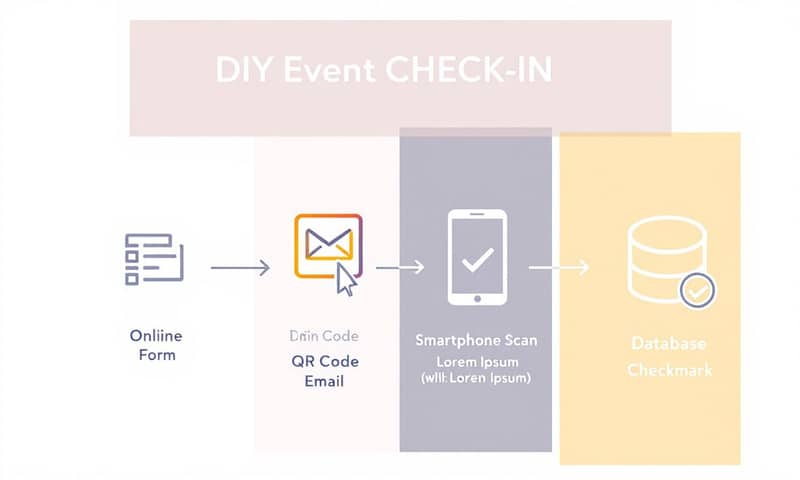
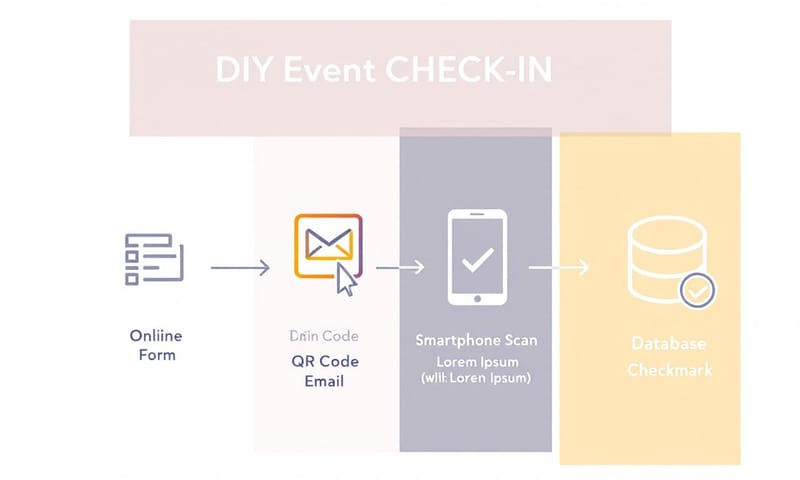
好啦,理論講完了,我們來實際操作一次。這裡用最簡單的「Google 表單 + Google 試算表 + QR Code」組合當作範例。這套流程的核心,就是讓報名者填完表單後,收到一個專屬的 QR Code,活動當天工作人員用手機掃這個 Code 來完成報到。
步驟一:建立報名用的 Google 表單
這應該是大家最熟悉的一步。打開你的 Google 雲端硬碟,新增一個 Google 表單。裡面至少要有「姓名」和「Email」這兩個欄位,因為我們等一下要把 QR Code 寄到這個 Email。
小技巧:你可以在設定裡把「收集電子郵件地址」打開,並選擇「已驗證」,這樣可以避免有人填錯 Email。不過要注意,這樣會強制要求填寫者登入 Google 帳戶。
步驟二:把表單回應串接到 Google 試算表
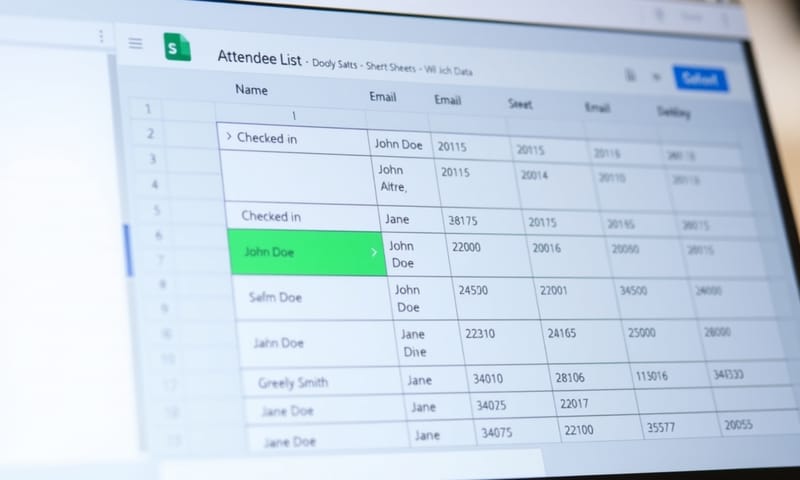
在 Google 表單的「回應」分頁,點一下那個綠色的試算表圖示,然後「建立新試算表」。這樣之後只要有人填寫表單,資料就會自動新增到這個試算表裡。這個試算表就是你的即時報名名單!
步驟三:產生並寄送 QR Code (神奇魔法發生的地方)
這是最關鍵的一步。我們要做到「有人填單 -> 自動產生一個獨一無二的 QR Code -> 自動寄給他」。這聽起來很複雜,但其實有現成的工具可以幫忙。
方法有兩種:
- 用 Google 試算表外掛 (Add-on):在 Google Workspace Marketplace 搜尋 "QR Code Ticket" 之類的關鍵字,你會找到一些外掛,像是 "QR Code Ticket Per Response"。 這些外掛通常會幫你處理好大部分事情,只要照著它的設定走,就能在有人提交表單時,自動寄出一個包含 QR Code 的 PDF 票券。
- 寫一點點 Google Apps Script:如果你有點程式底子,或是想挑戰一下,可以自己寫 Google Apps Script (GAS)。 GAS 是基於 JavaScript 的,可以用來自動化 Google Workspace 的各種服務。 你可以寫一段腳本,在表單提交時觸發,利用 Google Chart API 產生 QR Code 圖片,然後再用 MailApp 服務把信寄出去。 這聽起來很 geek,但網路上有很多教學影片和程式碼範例可以參考。
我個人是比較推薦初學者先從外掛開始玩,成功了再回頭研究 Apps Script,會比較有成就感。
步驟四:活動當天!準備好你的掃描 App
報到當天,工作人員需要一個 App 來掃描來賓的 QR Code,並且更新後台的 Google 試算表,標示「已報到」。
這裡也有幾種玩法:
- 最陽春的方式:工作人員的手機直接打開那個 Google 試算表。掃描來賓的 QR Code (內容可能是一個獨特的編號),然後在試算表上用「Ctrl+F」搜尋那個編號,找到對應的來賓,手動在他名字後面打個勾。嗯...人少還可以,人一多保證手忙腳亂。
- 比較聰明的方式:很多 QR Code 票券外掛會提供一個專屬的掃描 App 或網頁。 你只要用那個 App 掃描,它就會自動連回你的 Google 試算表,更新報到狀態。 這是最推薦的方式,快速又不容易出錯。
- No-code 進階版:如果你前面是選擇用 No-code 平台(像是 Glide),那你其實已經做好一個簡易的報到 App 了。 通常這種 App 會直接包含掃描 QR Code 的功能,掃了之後直接更新資料庫 (也就是你的 Google Sheet),體驗會非常順暢。
比較各種方法的優缺點
說了這麼多,我把它整理成一個簡單的比較表,讓你更清楚該怎麼選。當然,這是我個人的看法啦,參考一下就好。😁
| 方法 | 優點 | 缺點 | 適合誰 |
|---|---|---|---|
| Google 全家餐 DIY | 幾乎免費、超高彈性、學到最多東西! | 要自己解決所有技術問題,穩定性看人品,介面比較陽春。 | 預算極低、愛折騰、想完全客製化的小型活動主辦方。 |
| No-code 平台 (如 Glide) | 能快速做出看起來很專業的 App、介面好看、通常有現成模板可以用。 | 大多有免費方案,但進階功能或超過一定用量就要收費。彈性比純 DIY 低一點。 | 有點預算,想兼顧專業形象和開發速度的中型活動。 |
| 專業報到系統 (如 Accupass) | 功能超完整,穩定、安全,有專人客服。 什麼金流、多種票券、座位圖都幫你想好了。 | 費用最高,通常是按票券數量抽成或收月費。功能太多有時反而眼花撩亂。 | 大型、售票、商業性質或對穩定性要求極高的專業會議。 |
常見錯誤與修正
在自己搞報到系統的路上,我也踩過不少坑。這裡分享幾個常見的「悲劇」跟我的血淚建議:
- 錯誤一:現場才發現網路不穩。
修正:真的,活動場地的 Wi-Fi 千萬不能盡信!一定要準備備案,像是手機 4G/5G 熱點。最好的方式是,你選擇的工具最好支援「離線報到」。 也就是說,先掃描,等網路恢復了再一起同步資料。
- - 錯誤二:來賓沒帶/找不到 QR Code。
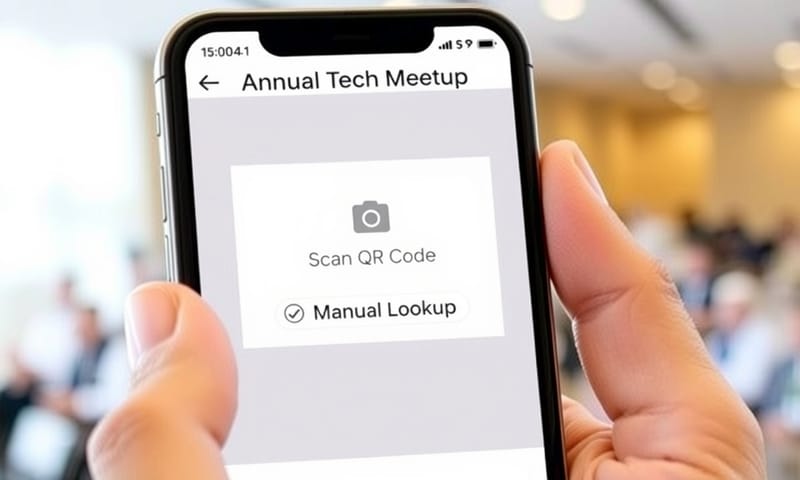
修正:這超常見!所以你的報到 App 或試算表一定要有「手動查詢」功能。 讓工作人員可以直接輸入姓名或手機號碼,快速找到人然後手動幫他報到。
- - 錯誤三:沒有考慮到「個資保護」。
修正:在台灣,只要你收集了可以用來識別個人的資料(姓名、電話、Email 等),就要遵守《個人資料保護法》。 最簡單的做法是,在你的報名表單一開始,就放上一段「個人資料蒐集告知事項」,說明你收集這些資料的目的、利用期間和方式,並讓使用者勾選「我同意」。 網路上可以找到很多範本,這一步千萬不能省!
- - 錯誤四:沒有演練!
修正:拜託,活動前一定要找幾個工作夥伴,把整個流程從「報名 -> 收信 -> 現場掃描 -> 確認後台更新」完整跑一次。你會發現很多意想不到的問題,像是掃描速度太慢、某款手機的相機就是對不到焦、後台資料沒有即時更新等等。
總結一下
呼~不知不覺也聊了這麼多。總之,自製報到系統沒有想像中那麼遙不可及。對小型活動來說,善用 Google 表單和相關工具,絕對是一個 CP 值超高的選擇。
重點是搞清楚自己的需求,從小處著手,不要一開始就想做出一個跟商用軟體一樣完美的系統。先求有,再求好。當你成功讓第一個來賓透過你做的系統順利報到時,那種成就感真的...無價!
希望今天的分享對你有幫助!
那你呢?你辦的活動通常是多大的規模?你覺得今天提到的哪種方法最吸引你,或是你有用過什麼更酷的報到方式嗎?歡迎在下面留言分享你的經驗吧!👇