免費 AI 簡報工具怎麼選?2025 年 7 款主流平台實測:功能比較、匯出限制與優缺點分析

Published on: | Last updated:

你有沒有遇過那種情境:明天早上要報告,老闆丟一句「你把這個做成 10 分鐘簡報」,你腦袋還在開機,手已經先打開 PowerPoint,然後盯著空白投影片 5 分鐘……就開始懷疑人生。

更慘的是,你跑去找「免費 AI 簡報工具」,點進去才發現:做得出來,但不能匯出;能匯出,但有浮水印;沒浮水印,但 AI 次數只給你一次,像那種「試吃一口就收走」的尷尬。

免費 AI 簡報工具的真實世界:你以為在省時間,其實在跟限制玩密室逃脫。

先講結論:免費 AI 簡報要能用,先看「匯出限制+浮水印+點數刷新」

挑免費 AI 簡報工具時,優先比「匯出限制、浮水印、AI 點數是否刷新」而不是模板多不多。以 2025 現況來看,Gamma(400 點一次性、匯出 PDF/PPTX 有品牌標誌)、Pitch(100 點一次性、分享/匯出常帶品牌)、Slidesgo(每月 3 份且需署名)最常被拿來做功能比較,Tome 免費版甚至幾乎不含 AI 生成功能。

我知道你想問的其實是:到底哪個能讓你「交得出去」而不是「玩得很開心」。對。就這個。

三個常見迷思(快問快答拆雷)

迷思 1:免費就等於可以完整做完一份 PPT。
不一定。很多工具免費方案的「AI 生成」只給一次性點數,或匯出會有浮水印/品牌標誌;你做完很爽,交付那刻才發現不乾淨。很痛。

迷思 2:AI 生成越快越好。
快只是把「空洞內容」更快吐給你。真正的時間都花在:改大綱、補數據、換圖、調排版。AI 只是幫你起跑,不是幫你衝線。

迷思 3:能匯出 PPTX 就代表跟 PowerPoint 相容。
也不一定。有些匯出後在 PowerPoint 會跑版、字體替換、圖層亂掉。你以為省事,結果在那邊修到半夜。超常見。

我的「避雷挑選路線」:先決定你要交付什麼檔

講到匯出檔案,我突然想到一堆台灣公司內規其實超死:很多只收 .pptx,不收你丟連結,不收你說「在雲端」。所以你第一題要問自己的是——你要交付 PPTX、PDF,還是分享連結就好?

再來是情境:學校報告 vs. 投影片提案 vs. 內訓簡報。不同啦。真的。

  • 要交 PPTX(PowerPoint 內部流程):先把「匯出 PPTX 是否可用」放第一順位,浮水印其次。
  • 要交 PDF(投標/客戶寄信):看 PDF 匯出乾不乾淨、有沒有品牌角標。
  • 只要分享連結(團隊協作/快速審稿):Pitch、Canva 這類協作型會比較順,但品牌標誌要心理準備。

台灣這邊的在地小提醒:很多企業會卡資安,外部連結(尤其要登入才能看)會被直接打槍;學校端倒是比較鬆,Google 帳號能開就行。你要的是「過關」,不是「很潮」。

Gamma

Gamma 適合「要快速做出像網頁一樣的簡報」的人;不適合「公司規定一定要乾淨 PPTX、還不能有品牌角標」的人。

官方網站 https://gamma.app
免費方案/價格帶 免費方案提供 400 點數(一次性,不刷新),生成簡報消耗 40 點;付費版約 $8 美元/月起
匯出與浮水印 免費版匯出 PDF/PPTX 會有 Gamma 品牌標誌
通路 線上

我自己對 Gamma 的評價是:它的「生成速度」跟「版面現代感」確實很有一套,你丟個題目進去,它會把段落拆得像 Medium 那種卡片式內容,閱讀體驗很順。

但也正因為像網頁,所以你如果是那種要「很傳統投影片」的場景——例如台灣很多主管喜歡的「一頁一重點、字要大、結論要粗體」——你會一直在跟它的版型理念拉扯。

而且免費版匯出帶品牌標誌,這個要先吞下去。真的。
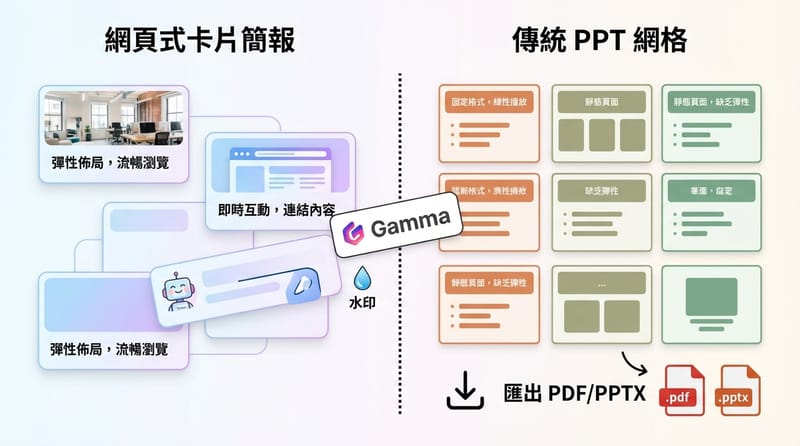
Gamma 的強項:卡片式內容 + 快速排版;弱點:免費匯出品牌標誌與「不像傳統 PPT」。

串連建議:如果你用 Gamma 生草稿,最後要交 PPTX,我會建議你把「內容大綱」搬去 PowerPoint 或 Google Slides 再重排一次,省得最後被格式陰到。

Pitch

Pitch 適合「團隊一起改簡報、要協作流程」的人;不適合「只想一個人默默生成一份完美簡報」的人。

官方網站 https://pitch.com
免費方案/價格帶 免費方案提供 100 點 AI 點數(一次性);可建立無限簡報
匯出與浮水印 免費方案匯出 PDF 或分享連結常帶 Pitch 品牌標誌
通路 線上

Pitch 的邏輯很「產品團隊」:協作、留言、版本管理那套做得比較像你在用 Notion/Google Docs。AI 在這裡比較像助理,幫你補一些段落、產出初版。

你如果在台灣做跨部門簡報(行銷、業務、PM 一起改),Pitch 會讓你少掉一堆「傳檔案傳到不知道哪版」的災難。

但品牌標誌問題一樣要注意,尤其你要給外部客戶。那個觀感……嗯。你懂。

串連建議:Pitch 比較像「協作型工作台」,如果你團隊已經習慣 Google Slides,那 Pitch 的導入成本要評估一下,不然會變成只有你在用。

Slidesgo

Slidesgo 適合「模板需求很大、要快速套版」的人;不適合「期待 AI 直接生成深度內容」的人。

官方網站 https://slidesgo.com/
免費方案/價格帶 免費方案每月最多 3 份 AI 簡報,且需保留 Slidesgo 署名;Premium 約 $1.99 美元/月起
匯出與浮水印 免費方案需署名(可視為一種品牌露出限制)
通路 線上

Slidesgo 我會把它歸類成「模板帝國」:你不是靠 AI 文案取勝,你是靠模板庫大到誇張,隨便搜就有。

每月 3 份 AI 簡報這種限制,對學生做報告其實夠用;但對職場要一直做提案的人,就會卡。卡得很煩。

另外署名這件事,在學校可能沒差;在公司對外簡報……就看你們文化。有的主管會介意到爆。

串連建議:如果你要的是「好看模板 + 自己填內容」,Slidesgo 會比很多純 AI 工具更實際;反過來,你要 AI 幫你想內容,別把希望押在它身上。

Canva Magic Design

Canva Magic Design 適合「要素材庫、要好看、要社群感」的人;不適合「只想純做 PPT、完全不想碰設計工具」的人。

官方網站 https://www.canva.com/magic-design/
免費方案/價格帶 免費 Canva 帳戶即可使用部分功能,但有次數限制(例如 Magic Write 25 次);Pro 約 $15 美元/月
匯出與浮水印 公開資訊不足(不同素材、元素授權可能影響下載/使用限制),請以官方公告與實際下載頁面提示為準
通路 線上
查證提醒 請自行核對:簡報下載格式(PPTX/PDF)、下載檔是否帶品牌/授權限制、以及免費版可用的 Magic Design 次數與範圍。

Canva 的可怕之處是:你本來只想做簡報,結果會順手把封面、海報、IG 貼文、短影片封面一起做掉。然後時間就沒了。

但如果你做的是台灣常見的「行銷提案」或「活動簡報」,Canva 的素材庫真的省你很多找圖時間,尤其你不想一直去處理授權那堆瑣事。

至於匯出限制跟授權提示,老實說要看你用了哪些元素,免費/付費差異也會影響。這種我不敢用一句話拍胸脯。你要自己點到下載那一步看清楚。

Tome

Tome 適合「想用它當展示頁/故事敘事工具」的人;不適合「你要免費 AI 幫你生完整簡報」的人。

官方網站 https://tome.app
免費方案/價格帶 免費基本方案不含 AI 生成功能,主要供手動編輯;Pro 約 $16 美元/月起(年繳)
匯出與浮水印 公開資訊不足(免費方案 AI 幾乎不含),請以官方方案頁為準
通路 線上
查證提醒 請自行核對:免費方案是否提供任何 AI 生成、以及匯出/分享在免費方案的限制。

Tome 很多人把它跟 Gamma 放一起比,但我覺得它更像「敘事型頁面工具」。問題是——你搜尋「免費 AI 簡報」,期待的是 AI 幫你吐內容,結果 Tome 免費版幾乎不給你吐。

所以如果你是抱著「我就要免費 AI 生成」的心態來,Tome 會讓你很失落。很安靜的那種失落。

Beautiful.ai

Beautiful.ai 適合「你願意讓系統幫你鎖版面,換取穩定好看」的人;不適合「你要免費長期使用」的人。

官方網站 https://www.beautiful.ai/
免費方案/價格帶 公開資訊顯示以 14 天 Pro 試用為主;之後 Pro 約 $12 美元/月起(年繳)
匯出與浮水印 公開資訊不足(方案可能變動),請以官方方案頁與匯出介面提示為準
通路 線上
查證提醒 請自行核對:是否仍有免費方案、試用到期後的匯出權限與檔案可用性。

Beautiful.ai 的哲學很硬:它寧願限制你亂拖亂放,也要讓版面維持漂亮。這對很多不想學設計的人是救命。

但「免費」這件事,目前看起來比較偏試用導向。你如果要找長期免費工具,它就不太像那個答案。

Decktopus

Decktopus 適合「想要快速生成商業簡報骨架」的人;不適合「你不想被方案限制搞到心態爆炸」的人。

官方網站 https://www.decktopus.com/
免費方案/價格帶 不同來源對免費方案描述不一致:有人說有 20 點 AI 點數試用,也有人說功能受限或甚至無免費方案;Pro 約 $14.99 美元/月起
匯出與浮水印 公開資訊不足(方案資訊不一致),請以官方匯出介面提示為準
通路 線上
查證提醒 請自行核對:目前是否提供免費方案或試用點數、免費狀態下可匯出格式(PPTX/PDF)、以及是否帶品牌標誌。

Decktopus 的尷尬點在於:你光做功課就會遇到資訊打架。有人說有免費試用點數,有人說沒有。這種我一律當作「風險訊號」。

你真的要用,就直接去官方註冊、走到匯出那一步看清楚。不要看文章猜。猜了會出事。

我最在乎的點:免費方案的「隱形成本」其實是你的時間

講到時間,我整個人就會有點……算了。你知道那種「我只是想省 30 分鐘,結果花 2 小時研究限制」的荒謬感嗎。

免費工具常見的隱形成本大概就三種:

  • 一次性點數:你以為你有 400 點很富裕,結果一次生成就 40 點,改三次就沒了。
  • 匯出限制:你做到 90% 才發現 PPTX 要付費,或 PDF 有角標。
  • 相容性問題:匯出後跑版,你開始手動救火,救到懷疑自己為什麼不一開始就用 PowerPoint。
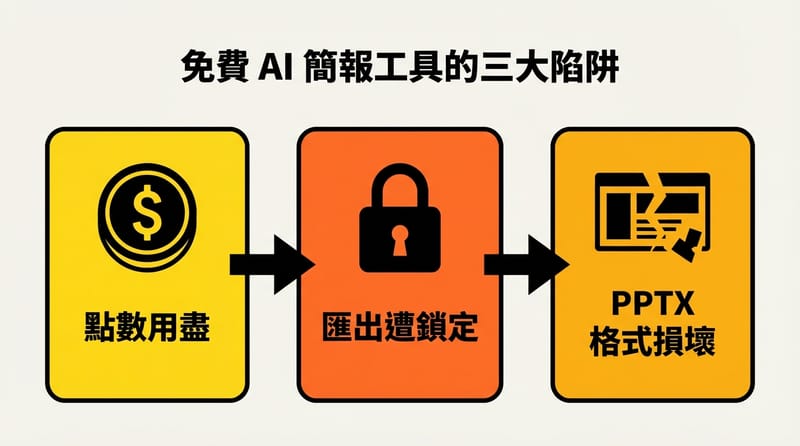
踩雷示意:點數耗盡、匯出被鎖、匯出後跑版,三個坑常常連在一起。

FAQ 直答區

Q:免費 AI 簡報工具有哪些推薦?
如果你要「AI 生成+快速出稿」可以先看 Gamma;如果你重視「團隊協作與線上審稿」可以看 Pitch;如果你是「模板派、想套版快交」Slidesgo 會更務實。至於 Canva Magic Design,適合你需要大量素材與後續設計延伸,但免費限制要自己到下載步驟核對清楚。

Q:AI 簡報工具的缺點是什麼?
AI 簡報常見缺點是內容容易空泛、數據與引用需要你自己驗證、以及免費方案常卡在匯出格式或浮水印;另外匯出成 PPTX 後可能跑版,最後你還是得回到 PowerPoint 或 Google Slides 手動整理。

Q:Gamma AI 簡報好用嗎?
Gamma 的優點是生成速度快、版面像卡片式網頁很現代,免費方案一次性給 400 點(生成簡報常見消耗 40 點);缺點是免費匯出 PDF/PPTX 會有 Gamma 品牌標誌,而且版型風格不一定符合傳統企業投影片習慣。

Q:AI 做出來的 PPT 可以修改嗎?
多數 AI 簡報工具都能在線上編輯,但匯出成 PPTX 後的可修改性取決於工具的匯出品質;有些會跑版或圖層拆得很怪,建議你先用一份小專案測試「匯出→PowerPoint 打開→修改」這條流程能不能順走完。

最後的實用結論(不想踩雷就照這句做)

選免費 AI 簡報工具時,先用「交付格式(PPTX/PDF/連結)→免費匯出是否有浮水印/品牌→AI 點數是否一次性」三關去篩,Gamma、Pitch、Slidesgo 各有強項但限制也很明顯;你先做一份小測試跑完匯出流程,會比看十篇心得文更省時間。

你最近有沒有踩過那種「做完才發現不能匯出」的雷?或是有哪一款其實你覺得意外能打?丟一下,我想聽真的案例,讓我平衡一下。

🎁 解鎖本篇限定Google外掛

90 秒完成「AI 簡報工具比較表」:選平台省下 80% 時間

AI 簡報工具琳瑯滿目,2025 年市面上主流平台一大堆,什麼 Canva、Tome、Gamma、SlidesAI,規格寫一長串還怕漏查。要是自己慢慢整理,表格比簡報還煩!我之前被主管催一次交「詳細比較」報告,三個晚上還搞不定,後來直接寫個工具,一下就把選項、優缺、模板自動彙總,整整快了十倍。真心覺得這種表格,還是交給 Apps Script 管理,效率才是王道。

一鍵複製:AI 簡報平台快速評比工具

這個工具讓你用表單下拉選單快速輸入 7 款平台的功能、優缺點和限制,一鍵記錄到 Google Sheet,還能自動統計各平台熱門功能,被選最多的直接高亮,讓比較不再眼花撩亂。


// === AI 簡報工具比較表產生器 ===

function doGet(e) {
  var html = [];
  var aiList = [
    'Canva',
    'Gamma',
    'Tome',
    'SlidesAI',
    'Beautiful.ai',
    'Pitch',
    'Visme'
  ];
  var funcList = [
    'AI 生成功能',
    '繁中支援',
    '多樣範本',
    '客製佈局',
    '團隊協作',
    '匯出格式多',
    '免費方案'
  ];
  // 讀取 Sheet 內容
  var ss = SpreadsheetApp.getActiveSpreadsheet();
  var sh = ss.getSheetByName('AI簡報評比');
  if (!sh) {
    sh = ss.insertSheet('AI簡報評比');
    sh.appendRow(['日期', '平台', '功能', '優點', '缺點', '限制']);
  }
  // 介面
  html.push('<div style="max-width:500px;margin:20px auto;'
    + 'background:#f9f9fa;padding:24px;border-radius:12px;">');
  html.push('<h2>AI 簡報工具評比表</h2>');
  html.push('<form id="f1">');
  html.push('平台:<select name="platform" id="platform">');
  aiList.forEach(function(a){ html.push('<option>'+a+'</option>'); });
  html.push('</select><br><br>');
  html.push('功能(可多選):<br>');
  funcList.forEach(function(f,i){
    html.push('<input type="checkbox" name="func" value="'+f+'"/> '+f+' <br>');
  });
  html.push('<br>');
  html.push('優點:<input type="text" name="pro" '
    + 'style="width:92%"/><br>');
  html.push('缺點:<input type="text" name="con" '
    + 'style="width:92%"/><br>');
  html.push('限制:<input type="text" name="limit" '
    + 'style="width:92%"/><br>');
  html.push('<br>');
  html.push('<button type="button" onclick="submitForm()">'
    + '新增到比較表</button> ');
  html.push('<button type="button" onclick="refreshTable()">'
    + '重新整理紀錄</button>');
  html.push('</form>');
  html.push('<div id="msg" style="color:green;"></div>');
  // 歷史紀錄區
  html.push('<hr><h3>歷史紀錄</h3>');
  html.push('<div id="tablediv">載入中...</div>');
  // 統計區
  html.push('<hr><h3>熱門功能統計 TOP 3</h3>');
  html.push('<div id="stat">載入中...</div>');
  html.push('</div>');
  // js
  html.push('<script>'
    + 'function submitForm(){'
    + ' var f=document.getElementById("f1");'
    + ' var fd=new FormData(f);'
    + ' var funcs=[];'
    + ' f.querySelectorAll("input[name=func]:checked")'
    + '.forEach(x=>funcs.push(x.value));'
    + ' fetch("?action=add",{' 
    + ' method:"POST",body:JSON.stringify({'
    + ' platform:fd.get("platform"),'
    + ' func:funcs.join(","),'
    + ' pro:fd.get("pro"),'
    + ' con:fd.get("con"),'
    + ' limit:fd.get("limit")'
    + ' })'
    + ' })'
    + '.then(r=>r.text())'
    + '.then(msg=>{document.getElementById("msg").innerText=msg;'
    + 'refreshTable();f.reset();})'
    + '}'
    + 'function refreshTable(){'
    + ' fetch("?action=list").then(r=>r.json()).then(arr=>{'
    + ' var t="<table border=1 cellpadding=4 style=\'width:100%\'>";'
    + ' t+="<tr><th>日期</th><th>平台</th>'
    + '<th>功能</th><th>優點</th><th>缺點'
    + '</th><th>限制</th></tr>";'
    + ' arr.forEach(function(r){'
    + ' t+="<tr>";'
    + ' for(var i=0;i<r.length;i++) t+="<td>"+(r[i]||"")+"</td>";'
    + ' t+="</tr>";'
    + ' });'
    + ' t+="</table>";'
    + ' document.getElementById("tablediv").innerHTML=t;'
    + ' });'
    + ' fetch("?action=stat").then(r=>r.json()).then(res=>{'
    + ' var s="";'
    + ' res.forEach(function(r,i){'
    + ' s+="<div style=\''
    + 'display:inline-block;margin:5px 12px;'
    + (i<3? 'background:#ffe066;' : '')
    + 'padding:4px 14px;border-radius:8px;\'>"'
    + '+r[0]+": "+r[1]+"</div>";'
    + ' });'
    + ' document.getElementById("stat").innerHTML=s;'
    + ' });'
    + '}'
    + 'window.onload=refreshTable;'
    + '</script>'
  );
  return HtmlService.createHtmlOutput(html.join(''));
}

// 接收表單寫入、讀出
function doPost(e) {
  var ss = SpreadsheetApp.getActiveSpreadsheet();
  var sh = ss.getSheetByName('AI簡報評比');
  if (!sh) return ContentService.createTextOutput("找不到工作表");
  var data = JSON.parse(e.postData.contents);
  sh.appendRow([
    Utilities.formatDate(new Date(), "Asia/Taipei", "yyyy/MM/dd HH:mm"),
    data.platform, data.func, data.pro, data.con, data.limit
  ]);
  return ContentService.createTextOutput("新增成功");
}

function doGet(e) {
  if (e && e.parameter && e.parameter.action) {
    var act = e.parameter.action;
    if (act == "list") {
      var sh = SpreadsheetApp.getActiveSpreadsheet()
        .getSheetByName('AI簡報評比');
      var vals = sh.getDataRange().getValues();
      vals.shift(); // 移掉標題
      return ContentService.createTextOutput(JSON.stringify(vals))
        .setMimeType(ContentService.MimeType.JSON);
    } else if (act == "stat") {
      // 熱門功能統計
      var sh = SpreadsheetApp.getActiveSpreadsheet()
        .getSheetByName('AI簡報評比');
      var vals = sh.getDataRange().getValues();
      var stat = {};
      for (var i=1;i<vals.length;i++) {
        var arr = (vals[i][2]||"").split(",");
        arr.forEach(function(f){ if(f) stat[f]=(stat[f]||0)+1; });
      }
      var arr2 = [];
      for(var k in stat) arr2.push([k,stat[k]]);
      arr2.sort(function(a,b){return b[1]-a[1];});
      return ContentService.createTextOutput(JSON.stringify(arr2))
        .setMimeType(ContentService.MimeType.JSON);
    }
  }
  return mainPage(); // 首頁
}

// 移 mainPage 到外面,避免衝突
function mainPage(){
  return doGet({});
}
// END

三分鐘搞定:AI 簡報評比工具部署流程

真的,跟著下面步驟走,連第一次碰 Apps Script 也能搞定。

  1. 開啟 Apps Script 編輯器
    先到 Google 試算表(新開一個最好),點最上方選單列的「擴充功能」→「Apps Script」。位置大概在畫面中間偏右。點下去後,會開新分頁進入 Apps Script 編輯器。
    ⚠️ 有些公司帳號會直接卡住、或瀏覽器擋新分頁,朋友有遇過記得換個 Google 帳號。
  2. 清空並貼上程式碼
    點中央大白區,全選(Ctrl+A)、刪掉,再貼上上面整段程式碼。
    ⚠️ 我以前就差點只複製到一半,記得確定沒漏行;舊的 function 都要清乾淨,不然跑起來怪怪的。
  3. 儲存專案
    點編輯器左上方「儲存」圖示(長得像磁碟片),或直接按 Ctrl+S。第一次會跳出要輸入專案名稱,隨便填「AI評比」就好。
    ⚠️ 沒存檔直接部署會報錯,我踩過坑。
  4. 部署為網頁應用程式
    右上角藍色「部署」→「新增部署作業」。
    1. 點齒輪選「網頁應用程式」。
    2. 執行身分選「我」。
    3. 誰可以存取選「任何人」。
    4. 最後按下「部署」按鈕。
    ⚠️ 「誰可以存取」沒選「任何人」的話,別人會直接開不了。這個我自己就傻眼過一次。
  5. 處理授權警告
    跳出授權視窗後,依流程點同意。通常會出現紅色警告「Google 尚未驗證這個應用程式」。
    點「進階」,再點下面那個「前往 XXX(不安全)」連結,然後「允許」就好。
    ⚠️ 很多人第一次看到這畫面會怕,這只是因為你自己寫的程式沒給 Google 官方驗證,不是病毒。放一百個心。
  6. 取得網址,開始使用
    部署完,頁面會顯示一個網址(像 https://script.google.com/xxx),複製下來,貼到新分頁就能用。
    ⚠️ 小提醒:之後如果改過程式碼,要再部署一次,不然網址打開還是舊版本。
⚠️ 紅色授權畫面不是危險警告
只要你是自己寫的 Apps Script,都會出現「Google 尚未驗證這個應用程式」這一頁。因為 Google 不認識你這段新程式,就算你有帳號它也不會特別去審核。這時只要按「進階」→「前往XXX(不安全)」→「允許」即可。只要你自己知道程式碼沒有亂加外掛或異常權限,其實很安全。社群裡也常有人問,其實都一樣,照流程過就好。

AI 簡報平台評比神器怎麼用?兩個實例

一、部門要交 AI 簡報平台比較時,直接讓 3 個同事輪流填這個表,優缺點集中記,熱門功能自動排序,討論效率直接拉滿。
二、假設你想寫一篇「2025 主流簡報工具分析」,把網路蒐集的重點貼到這表,匯出後直接丟給主管,格式工整、資料齊全,一堆重複工作直接省掉。我之前就這樣救回一個週末晚上,不用一格一格自己 copy paste,真的爽!

Related to this topic:

Comments

撥打專線 LINE免費通話


