先說結論,這件事比你想的簡單,但也更容易踩坑
今天要來聊聊怎麼幫 Google 表單弄個 QR Code。老實說,這件事本身技術含量超低,大概三分鐘就能搞定。但魔鬼藏在細節裡,很多人只做了「產生 QR Code」這一步,卻忽略了後面一連串可能的問題,像是權限設錯導致沒人能填、或是用了來路不明的產生器,結果 QR Code 過幾天就失效,甚至還可能把使用者導到奇怪的廣告頁面。所以這篇不只會教你怎麼做,更重要的是告訴你那些大部分教學文沒提到的「坑」。
多數教學的盲點:只講「怎麼生」,不講「怎麼活」
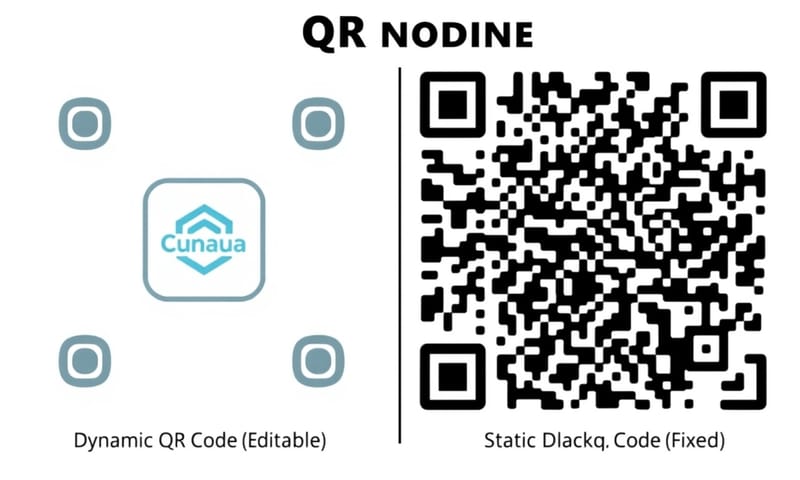
我稍微查了一下,發現現在網路上的教學,大概 8 成都在重複一樣的步驟:複製 Google 表單連結,然後貼到某個產生器網站,點一下,收工。 沒錯,這樣確實能生出一個 QR Code,但這就像只教你怎麼發動車子,卻沒告訴你駕照怎麼考、交通規則是什麼。很多人不知道,免費產生的 QR Code 有分成「靜態」跟「動態」兩種。 大部分的免費工具給你的都是靜態的,這代表什麼?代表萬一你表單的連結不小心改到,或你事後想換成另一個表單,那所有已經印出去的文宣、海報上的 QR Code 全都得作廢重印。 這在商業應用上根本是災難。
另一個大問題是,很多產生器網站的商業模式就是要你付費升級。他們提供的免費服務,可能會有掃描次數限制,或是 QR Code 有「壽命」,時間到了就失效,逼你回來付錢。 更糟的是,有些還會在你不知道的情況下,偷偷夾帶廣告或追蹤碼,這對注重個資的活動來說,風險真的很高。
正確步驟:從權限設定到 QR Code 產生
所以,我們來走一次完整的流程。這不難,但順序要對。
第一步:最重要的,搞定 Google 表單的分享權限
這一步絕對是所有環節的重中之重。QR Code 說穿了就只是一個連結的圖形化,如果連結本身就有問題,後面做再漂亮都沒用。請打開你的 Google 表單,不要急著複製網址。

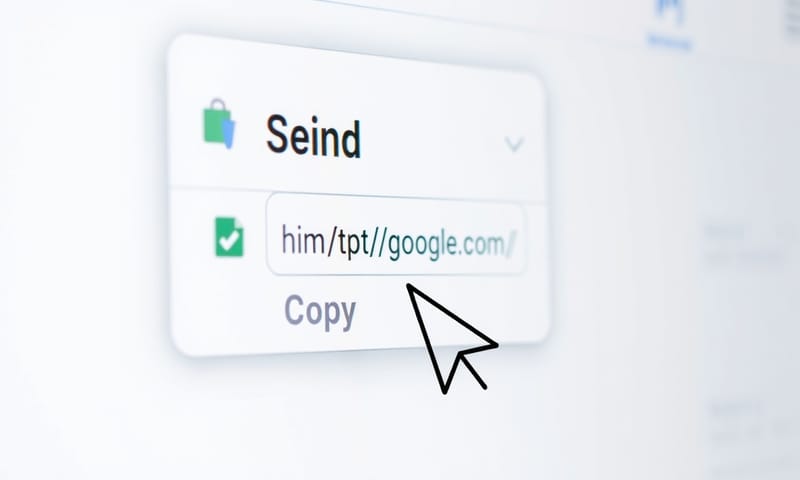
首先,點擊右上角的「傳送」按鈕。 這時候會跳出一個視窗,請你選擇中間那個「連結」圖示。 你會看到一個長長的網址,旁邊還有個「複製」按鈕。先別急著複製!
在 Google Workspace (G Suite) 環境下的帳號,你通常會在表單的「設定」分頁看到一個「回應」區塊,裡面有一個選項是「限制為 [你的機構] 的使用者」。 如果你這個表單是要給外部大眾填寫的,例如活動報名、客戶滿意度調查,務必把這個選項關掉!不然外面的人掃了 QR Code 會看到「需要權限」的頁面,根本無法填寫。這是我看過最多人犯的錯。
確認權限是「任何知道這個連結的人都可以回應」之後,再去複製那個分享連結。這樣才算是拿到一把對的鑰匙。
第二步:選擇一個靠譜的 QR Code 產生器
拿到連結後,接下來就是把它變成 QR Code。市面上的產生器多到數不清,品質也參差不齊。我自己是覺得,簡單的應用其實不用想得太複雜,甚至連瀏覽器內建的功能都可以用。
沒錯,現在 Chrome 或 Edge 瀏覽器都內建了 QR Code 產生功能。 你只要在網址列點一下,旁邊就會出現一個分享圖示,點下去裡面就有「建立 QR Code」的選項。 這方法超快,而且保證乾淨,不會有廣告或追蹤碼的問題。但缺點是,它產生的就是最陽春的黑白靜態碼,不能自訂顏色、不能放 Logo,而且一旦連結換了就沒救。
進階選擇:5 種 QR Code 產生器工具比較
如果你需要的不是一次性的陽春 QR Code,例如你是店家,想把菜單或意見回饋表單做成 QR Code 長期放在桌上,那你就該考慮功能更完整的線上產生器。這時候,「動態 QR Code」就很重要了。 動態碼的原理是,它本身儲存的是一個短網址,這個短網址會再重新導向到你真正的 Google 表單連結。 好處是,你隨時可以登入產生器的後台,修改那個最終導向的目標網址,而印出去的 QR Code 圖案完全不需要更換。 而且,大部分動態碼都提供掃描次數、地點、時間等分析數據,對行銷活動來說超實用。
底下我整理了幾個常見的工具,分析一下它們的優缺點。老實說沒有哪個是完美的,就看你的需求是什麼。
| 工具名稱 | 優點 | 缺點 | 適合誰用 |
|---|---|---|---|
| Chrome/Edge 內建功能 | 完全免費、絕對乾淨、速度最快。 就在瀏覽器裡,隨手就來。 | 只能產生靜態碼,陽春到不行,無法自訂外觀或追蹤。 連結一換就得重做。 | 只需要臨時、一次性使用,例如課堂上快速分享一個問卷。 |
| QR Code Generator | 算是老牌子了,很多人用。 免費版就能做靜態碼,介面也還算直覺。 | 動態碼和進階設計功能都要付費。免費版產生的 QR Code,坦白說,有點醜。 | 不介意付點小錢換取動態碼和分析功能的小型商家或行銷人員。 |
| QR Code Monkey | 免費功能給得很大方,可以自訂顏色、形狀,甚至加上 Logo。 產生的靜態碼品質很高,不會過期。 | 雖然可以自訂,但它仍然是靜態碼。動態碼跟分析功能是跟他們家付費服務綁在一起的。 | 對視覺有要求,希望 QR Code 好看一點,但還不到需要動態碼和數據分析程度的使用者。 |
| Canva | 如果你本來就在用 Canva 設計海報文宣,那這個最方便。直接在設計裡面生成 QR Code,無縫接軌。 | 功能很基本,基本上就是產生一個靜態碼讓你貼到設計裡。它不是專業的 QR Code 管理工具。 | 設計師、社群小編,所有工作流程都在 Canva 裡的人。 |
| QR Tiger | 功能非常完整,從動態碼、各種追蹤分析、到多樣化的設計選項都有。 算是企業級的解決方案。 | 貴。它的好功能幾乎都要錢,免費版限制很多。對一般個人使用者來說,有點殺雞用牛刀。 | 有行銷預算、需要長期管理大量 QR Code、並且非常重視數據追蹤的企業或行銷團隊。 |
別忘了資安與隱私:QR Code 不是完全無害
最後,我想花點時間談談個資和安全問題。這點在台灣的討論好像比較少,但其實很重要。QR Code 本質上就是一個通往某個網址的捷徑,如果這個捷徑本身就有問題,掃描的人就可能受害。 趨勢科技就曾警告過,駭客可以把釣魚網站包裝成 QR Code,誘騙使用者輸入帳號密碼。
當你用 Google 表單蒐集個資時,例如姓名、電話、Email,就已經進入了《個人資料保護法》的管轄範圍。 雖然我們只是產生一個連結的 QR Code,但你等於是提供了一個蒐集個資的管道。在台灣,個資法的解釋機關是國家發展委員會(國發會),他們有一系列的管理要點。 雖然不像歐盟的 GDPR 那麼嚴格,但基本原則,像是「蒐集目的應具正當合理關聯」、「不得逾越特定目的之必要範圍」,都還是要遵守。
簡單來說,你應該在表單的說明文字中,清楚告知填寫者,你蒐集這些資料的目的是什麼、會用在何處、保存多久。 這不只是為了符合法規,也是尊重你的使用者。最近數位發展部也在推動「隱私強化技術應用指引」草案,代表政府越來越重視這塊。 總之,不要以為 QR Code 只是個圖案就掉以輕心,特別是當它連向一個會蒐集個資的表單時,你肩上的責任就更重了。
總結一下我的看法
所以,幫 Google 表單做 QR Code,我的建議是:
- 確認再確認權限: 對外公開的表單,千萬記得關掉機構使用者限制。
- 一次性用途,用內建的就好: 如果只是臨時分享,用 Chrome 內建功能最單純安全。
- 長期或商業用途,請付費買動態碼: 不要貪小便宜用免費的靜態碼,未來修改的成本跟風險絕對更高。一個可以隨時更換連結、追蹤成效的動態碼,才是專業的作法。
- 注意個資告知義務: 只要你的表單會蒐集個資,就要有清楚的告知說明。
這件事的技術門檻不高,但「想得夠不夠周全」才是關鍵。希望這篇草稿能幫你避開那些不必要的麻煩。
對了,你在什麼情境下最常用到 Google 表單的 QR Code?是活動報到、產品意見回饋,還是課堂問卷?在下面留言分享一下你的經驗吧!