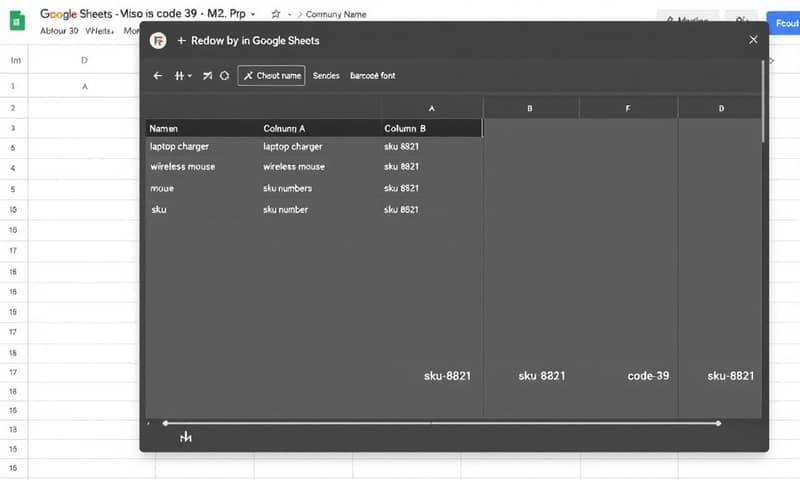
好,今天要來聊聊那個…很多人在問的,如何在 Google Sheets 裡面製作條碼。嗯…聽起來好像很複雜,但老實說,比你想像的簡單很多。我自己是覺得,這東西一旦學會了,在管理庫存、或是做一些資產盤點的時候,真的,超、級、方、便。你可以直接用手機「嗶」一下就記錄,不用再一個一個key-in編號,想到就覺得很療癒。
先說結論
OK,時間寶貴,我直接講重點。要在 Google Sheets 裡面弄出條碼,大致上就是三種方法啦。第一種,最簡單,就是直接改字體,用像「Libre Barcode 39」這種免費的條碼字體。 第二種,稍微進階一點,去裝擴充功能,也就是 Add-on。 第三種,最彈性,但需要一點點…嗯…可以說是公式的基礎?就是用 `IMAGE` 這個函數去呼叫外部的條碼 API。 每種方法都有它的好壞,後面我會一個一個講清楚。
想像一下,你的倉庫變聰明了
在我們一頭鑽進去研究怎麼做之前,先來想一下這能用在哪裡。比方說,你開個小工作室,有很多材料要管理。或者,公司裡有一堆器材要借來借去。每次都要手動登記,超煩,而且很容易出錯。
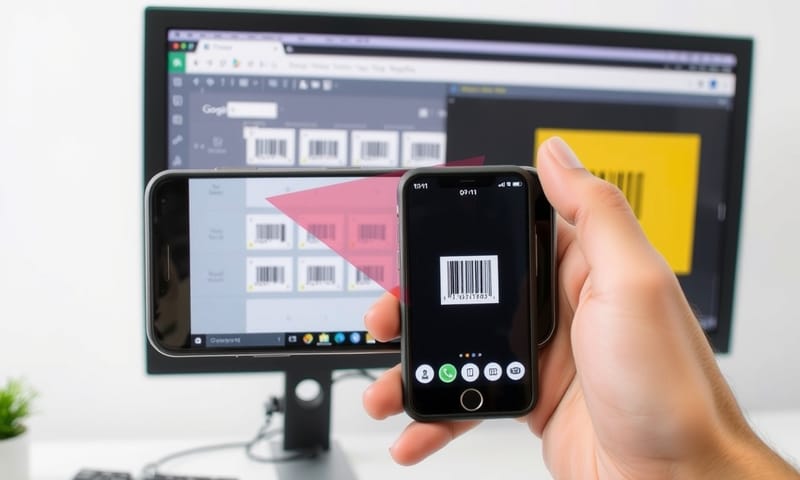
現在你有了這個…這個條碼系統之後,每個東西上面都貼一個你用 Google Sheets 印出來的條碼貼紙。要借出、要歸還、要盤點,就打開手機上的掃描 App,對著「嗶」一下,然後在你的 Google Sheet 上面,可能搭配一個表單,就能即時更新狀態。整個流程…哇,那個效率,真的不是同一個等級的。
怎麼做?三種方法的步驟與要點
好,我們來實際操作一下。我會從最簡單的開始講。
方法一:字體變魔術法 (Libre Barcode Font)
這個方法,真的,我稱之為「懶人法」,因為它快到不行。基本上就是把你的文字或數字,換個字體,它就變成條碼了。
步驟大概是這樣:
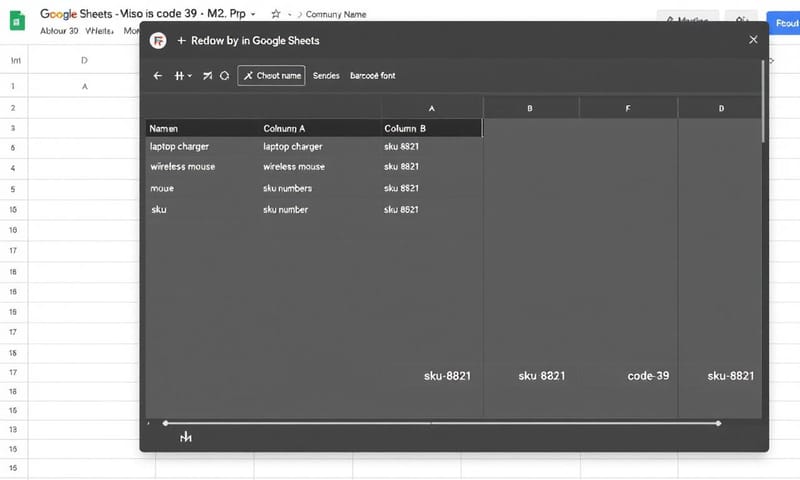
- 準備你的資料 :很簡單,在 A 欄打上品名,B 欄打上你要變成條碼的編號,比如說「ITEM-001」、「ITEM-002」。
- 加工一下編號 :這個是關鍵!使用 Code 39 這種字體,你必須在編號的頭尾加上星號「*」。 比如說,如果你的編號在 B2,你就在 C2儲存格輸入公式:`="*"&B2&"*"`。然後用填滿控制點往下一拉,全部搞定。很多人就是忘了這個星號,結果條碼掃不出來。
- 安裝並套用字體 :選取你剛剛產生的 C 欄,然後到上面的字體選單,點「更多字體」。在搜尋框裡打「Libre Barcode 39」,找到它,按確定。 回到你的試算表,再從字體選單裡選用「Libre Barcode 39」,然後…噹啷!你的編號就全部變成一條一條的條碼了。
這個方法的好處就是超級快、完全免費、而且離線也能看(因為它就是字體嘛)。但缺點是,它基本上只支援 Code 39 這種格式,而且,嗯…它生成的不是真正的「圖片」,所以如果你要複製貼到別的地方,會變回文字。
方法二:附加元件法 (Add-on)
如果你覺得字體法太單調,或者你需要產生像 Code 128、甚至是 QR Code 這種比較複雜的條碼,那用附加元件就很方便。 你可以把它想像成是幫你的 Google Sheets 裝 App。
- 安裝附加元件 :到「擴充功能」選單,選「附加元件」裡面的「取得附加元件」。
- 搜尋與選擇 :在 Google Workspace Marketplace 的商店裡搜尋「barcode」,你會看到一堆選擇,像是「Barcode Generator」之類的。 隨便找一個評價看起來不錯的安裝下去。
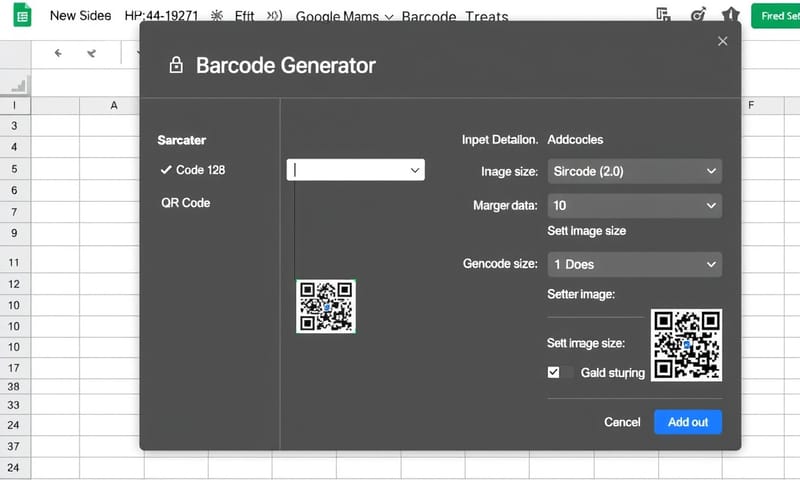
- 開始使用 :裝好之後,通常會在「擴充功能」選單裡看到它。點開它,一般會在右邊跳出一個設定的側邊欄。你只要選取你要轉換的資料,然後在側邊欄選擇你要的條碼類型(Code 128、EAN、QR Code…等等),按一下「Generate」,它就會幫你把條碼「圖片」放到指定的儲存格裡。
用附加元件的好處是選項多,而且是生成真正的圖片檔,很方便。不過缺點就是,你等於是依賴第三方服務,有些功能可能要付費,而且你要授權它讀取你的試算表資料,如果你處理的是機密資料,可能要思考一下。
方法三:公式大法 (IMAGE + API)
好,這個方法…我自己最喜歡用這個。它兼具了彈性跟強大的功能,而且不用安裝任何東西。核心就是用 `IMAGE` 這個函數,去抓一個網路上的條碼生成服務(API)所產生的圖片。
網路上有很多免費的條碼生成 API,這邊我隨便舉個例子,比如說 `barcode.tec-it.com`。它的公式會長得像這樣:
=IMAGE("https://barcode.tec-it.com/barcode.ashx?data=" & A2 & "&code=Code128")我解釋一下喔。`IMAGE()` 函數就是把一個網址變成圖片。 引號裡面那一長串,就是 API 的網址。`data=` 後面接的 `& A2`,意思就是「我要編碼的資料來自 A2 儲存格」。最後的 `code=Code128` 就是指定我要 Code 128 格式的條碼。
如果你想產生 QR Code,而且內容是網址,那公式可能會變成這樣,還會用到 `ENCODEURL` 來確保網址格式正確:
=IMAGE("https://api.qrserver.com/v1/create-qr-code/?size=150x150&data=" & ENCODEURL(A2))優點?超級彈性!你想得到的條碼格式,Code 128、EAN-13、QR Code…幾乎都有對應的 API 可以用。而且,一樣是產生真正的圖片。缺點就是…你需要網路連線,如果那個 API 服務掛了,你的條碼也就跟著掛了。而且,公式看起來…呃…對新手來說可能有點嚇人。
Code 39, Code 128, QR Code…我該用哪個?
講到這裡,你可能會有點混亂,怎麼一下 Code 39,一下 Code 128 的。簡單講,它們就是不同的「編碼規則」。
- Code 39 :像我們第一種方法用的,它是比較早期的規格,只能編碼英文大寫字母、數字,還有一些符號。結構簡單,所以用字體就能實現。
- Code 128 :這個就厲害了,它可以編碼所有 ASCII 字元(大小寫英文、數字、各種符號),而且密度更高,也就是說,同樣長度的資料,用 Code 128 做出來的條碼會比 Code 39 短一點。物流業很愛用。
- EAN/UPC :你在超市商品上看到的,大部分是這種。它主要是數字,而且有固定的長度。 這種條碼通常需要申請,不是隨便編的。
- QR Code :這個應該不用我多說了,二維條碼。它可以塞進超多資料,網址、聯絡資訊、Wi-Fi 密碼…什麼都可以。很適合用在行銷或資訊分享。
說到這個,就得提一下在地的標準了。像我們在台灣,如果你要做的商品是要在通路上架的,那你就不能自己亂編。你必須跟 GS1 Taiwan(中華民國商品條碼策進會)申請公司前置碼,然後依照他們的規則去編 EAN-13 碼。 他們是台灣唯一的官方發碼機構。這點跟我們自己內部庫存管理用的條碼,那個…那個性質完全不一樣。自己公司內部用的,你愛怎麼編就怎麼編,但要上架販售的,就得照規矩來。
常見錯誤與修正
做這個的時候,還蠻常遇到一些鬼打牆的問題。我整理一下:
-
「我的 Code 39 字體條碼掃不出來!」
十之八九,你忘了在資料前後加星號 `*`。 公式要用 `="*"&A1&"*"`,不是直接把字體套在 `A1` 上。 -
「`#ERROR!` 或 `#N/A`,我的 IMAGE 公式壞掉了!」
先檢查你的網路。然後,把公式裡面的 API 網址整串複製出來,貼到瀏覽器上看看。如果瀏覽器也打不開,或顯示錯誤,那就是 API 的問題或你的網址寫錯了。還有,檢查一下你的儲存格參照,`A2` 是不是打成 `A1` 了。
li>
「掃描起來好困難,常常對不到焦!」
-
「我可以把這些條碼印出來貼嗎?」
當然可以!這才是最終目的啊!不過要注意,列印品質要好,如果墨水暈開,或是印太小,掃描器會讀不出來。建議用雷射印表機,效果會比噴墨好。
如果是用字體法,因為它不是圖片,在螢幕上的清晰度有時候…嗯…沒那麼理想。你可以試著把字體大小調大一點。如果是用 API 法產生的圖片,可以試著調整 API 參數,把圖片解析度(size)調高。還有,手機掃描 App 的品質也有差,可以多試幾款。
老實說,我自己是覺得,簡單的內部管理,用字體法就綽綽有餘。但如果你的流程需要更可靠、更多樣的條碼,那花點時間學一下 API 法,絕對值得。附加元件嘛…我自己是比較少用,總覺得多裝一個東西有點…嗯,不太喜歡。不過它對不喜歡碰公式的人來說,確實是個很棒的折衷方案。
聊了這麼多,換你說說看了:你覺得哪種方法最適合你的工作流程?是簡單快速的字體法,還是功能強大的 API 法,或者你就是附加元件的愛用者?在下面留言分享你的看法或遇到的問題吧!