
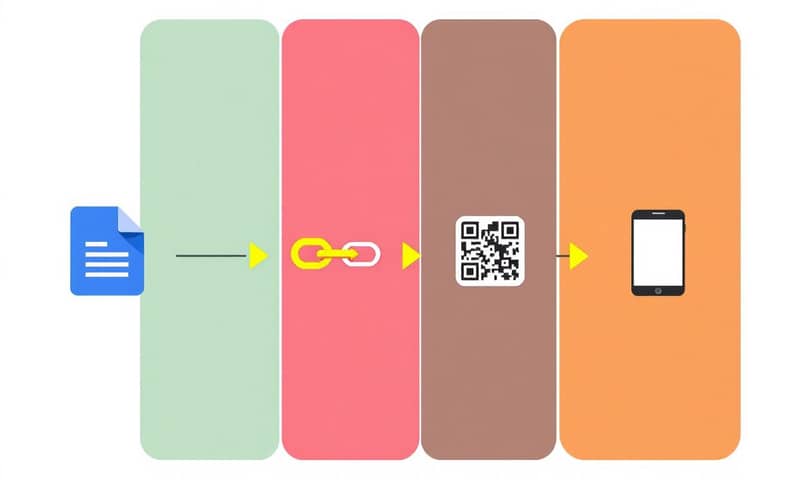
最近超多人問我,那個 Google 表單做好了,要怎麼弄成一個 QR Code 給人家掃啊?🤔
嘿!最近在好多群組看到有人在問,做好了 Google 表單,不管是活動報名、課程回饋還是點餐系統,最後都會卡在「要怎麼把這一長串網址,變成一個可以印出來、貼在海報上的 QR Code?」這個問題上。
老實說,這問題超常見,但答案也超簡單。不過網路上的教學文章,有些寫得太複雜,有些又只講一半,今天就來徹底聊清楚這件事吧!
先說結論
最直接的答案是:Google 表單本身沒有內建「一鍵生成 QR Code」的功能。 對,你沒看錯,它就是沒有。但先別急著關掉!這完全不是問題,因為有至少三種更快、更方便的方法可以搞定,而且完全免費。簡單講,你只需要拿到表單的「分享連結」,然後用其他工具把它變成 QR Code 就行了。
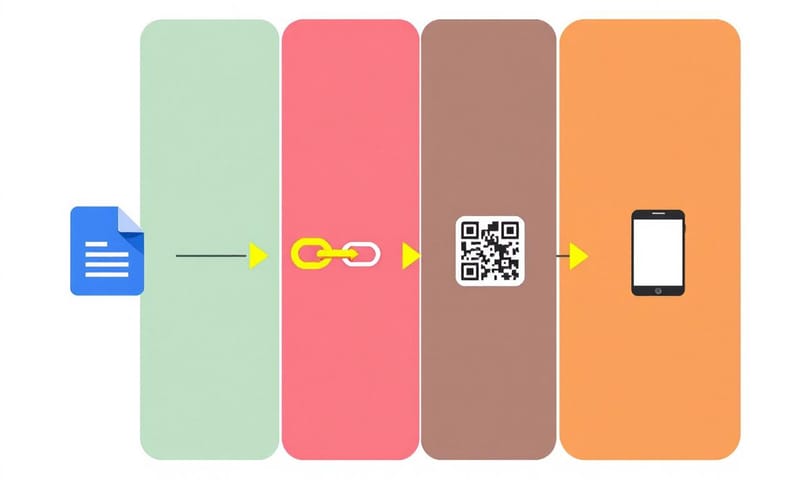
為什麼我們這麼愛用 QR Code 配 Google 表單?
在講「怎麼做」之前,我想先聊聊「為什麼」。我自己覺得 QR Code 配 Google 表單根本是絕配,特別是在這些場景:
- 線下活動報名/簽到:想像一下,在活動入口放個立牌,大家手機拿起來掃一下就能完成報到,誰還想在紙本上慢慢寫名字啊?超有效率!
- 課堂/演講意見回饋:演講結束時,直接把 QR Code 投影在螢幕上,台下觀眾馬上就能填寫回饋問卷,回收率絕對比事後寄 email 高很多。
- 店家客戶滿意度調查:在結帳櫃檯或桌上放個小小的 QR Code,請客人掃碼給評價,方便又不會打擾到人家。
- 餐廳點餐/菜單:很多餐廳現在都這樣做,不但環保省紙,還可以隨時更新菜單,超級方便!
- 加入 LINE 好友或社群:雖然跟表單無關,但原理一樣,把加入好友的連結變成 QR Code,貼在店門口,客人掃了就進群,根本行銷神器。
你看,從實體到數位,QR Code 就是那座最方便的橋樑。 好了,工商服務時間結束,我們直接進入正題!
3 種快速建立 QR Code 的方法
來,這就是今天的重頭戲。我會從最推薦、最無腦的方法開始講起。這三種方法各有優缺點,你可以根據自己的需求來選。
方法一:用你每天在用的 Chrome 瀏覽器(官方出品,最安心!)
這是我自己最愛、也最推薦的方法,沒有之一!很多人都不知道,其實 Google Chrome 瀏覽器自己就有內建 QR Code 產生器,完全不用開任何其他網站或裝外掛。 安全、快速又免費!
步驟超簡單:
- 首先,在你的 Google 表單編輯頁面,按下右上角的「傳送」按鈕。
- 在跳出來的視窗中,選擇中間那個「連結」圖示 🔗。
- 你會看到一個長長的網址,直接點「複製」把它複製起來。
- 打開一個新的 Chrome 分頁,把剛剛複製的網址貼到網址列上,然後按 Enter 進入你的表單頁面。(注意:是給別人填寫的那個頁面喔!)
- 在網址列的右邊,你會看到一個有四個方塊的分享圖示,點下去!
- 在跳出的選單中,點選「QR Code」,然後……噹噹!你的 QR Code 就出現啦! 中間還有個可愛的 Chrome 小恐龍。
- 最後,直接點「下載」就能存成一張 PNG 圖片,隨便你怎麼用。
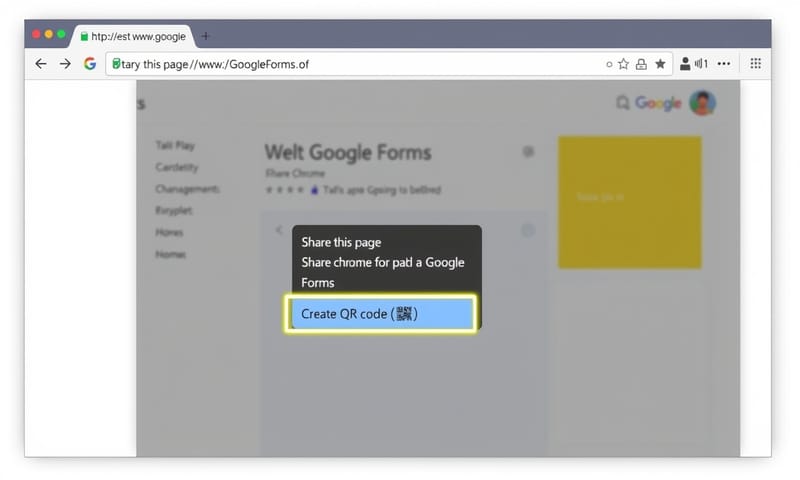
是不是超級簡單?這個方法的好處就是完全不用擔心會不會連到什麼奇怪的網站,或是有個資外洩的風險,因為這就是 Google 自己家的東西。
方法二:使用免費的線上 QR Code 產生器(花俏多變,適合想客製化的人)
如果你覺得 Chrome 產生的小恐龍 QR Code 太單調,想要換個顏色、加個 Logo,那你就需要用到外部的線上產生器了。
網路上這種工具非常多,隨便搜尋「QR Code generator」就有一大堆。 像是 `QR Code Generator`、`QR Code Monkey` 都是國外很多人用的網站。 操作邏輯都差不多:
- 一樣,先去你的 Google 表單複製「分享連結」。
- 打開一個 QR Code 產生器網站。
- 把連結貼到網站指定的輸入框裡。
- 網站通常會馬上產生一個基本的 QR Code。
- 接著,你就可以在旁邊的選項裡玩花樣了!像是改顏色、變換圖案形狀、甚至在中間放上你們公司的 Logo。
- 設計好之後,選擇你要的圖片品質,然後下載下來。
這個方法的好處是彈性很大,可以做出很有品牌風格的 QR Code。不過呢,我自己是覺得有幾點要特別注意。第一,這種免費網站通常廣告很多,要小心不要點錯。第二,有些網站會誘導你註冊付費版,說什麼 QR Code 會過期,其實大部分靜態的 QR Code 都是永久有效的。 說到這個,就讓我岔開一下,聊聊在台灣的狀況。
國外很多人用這些通用產生器,不過在台灣,我們更常看到的是店家直接用 LINE 官方帳號後台的 QR Code 來加好友,或是用街口支付、LINE Pay 它們自己 App 裡的收款碼,對吧?但如果你是要做活動問卷這種非金流、非社交的用途,這些通用的產生器還是最方便的。
對了,之前數位發展部好像有提過,為了讓民眾更容易識別政府網站,他們推出了 `gov.tw` 結尾的官方短網址服務,掃描後能清楚看到是政府網站,可以減少被釣魚的風險。 這也提醒我們,掃 QR Code 之前,如果能預覽一下網址,確認來源是安全的,會是個好習慣。
方法三:進階玩家用的「動態 QR Code」(可追蹤、可修改,行銷人必學!)
好,最後這個方法比較進階,但真的超、級、強、大。前面兩種方法產生的,我們稱為「靜態 QR Code」,意思就是網址直接寫死在圖案裡,一旦印出去,就永遠不能改了。如果你不小心貼錯網址,那印出來的 1000 張海報就全部作廢了,很慘。
而「動態 QR Code」不一樣。 它的原理是這樣:
- 你產生的 QR Code 其實是連到一個「短網址」。
- 這個短網址會再「轉址」到你真正的 Google 表單網址。
- 最關鍵的來了:你可以在服務後台,隨時修改那個「真正的 Google 表單網址」,但 QR Code 完全不用換!
這代表什麼?你可以先印海報,之後再決定表單的最終版網址。甚至活動結束後,把同一個 QR Code 的連結改成公司的官網或新的活動頁面,讓印出去的文宣品可以重複利用! 超猛的吧!

提供動態 QR Code 服務的網站通常都要收費,例如 `QR Tiger` 或 `Beaconstac` (舊稱 QR Code chimp) 之類的服務。 但它們提供的價值遠不止於此,你還可以追蹤這個 QR Code 被掃描了幾次、在什麼時間、哪個地點被掃描,對於評估行銷活動成效來說,這些數據真的非常寶貴。
三種方法大亂鬥!一張表看懂怎麼選
講了這麼多,我知道你可能有點亂了。沒關係,我直接整理成一個表格,讓你一眼就看懂它們的差別。
| 比較項目 | 方法一:Chrome 內建 | 方法二:免費產生器網站 | 方法三:動態 QR Code 服務 |
|---|---|---|---|
| 費用 | 完全免費!佛心來的。 | 基本功能免費,但通常會被廣告轟炸,或一直叫你付錢升級。 | 通常是月費或年費制,畢竟要維護伺服器跟提供數據分析嘛。 |
| 速度 | 最快!大概 3 秒搞定,連新分頁都不用開。 | 也很快,但你得先找到網站、貼上連結,多幾個步驟。 | 設定會稍微久一點,因為要註冊帳號、建立活動,不是隨用即丟。 |
| 客製化 | 不行。就是黑底白圖配小恐龍,沒得選。 | 超可以!想換什麼顏色、加什麼 Logo 幾乎都行。 | 通常也都可以,而且設計質感普遍比免費網站好。 |
| 進階功能 | 零。就是個圖,沒別的了。 | 基本上沒有。它就是個靜態的圖。 | 這就是它的賣點!可以事後改連結、追蹤掃描數據,強! |
| 推薦用法 | 臨時要、自己用、小範圍分享,或是你跟我一樣懶。 | 需要配合品牌形象,想讓 QR Code 漂亮一點,但只是一次性活動。 | 重要的商業行銷活動、需要長期使用的文宣品、想分析使用者行為。 |
新手必看!分享前請檢查這 3 個地方
不管你用哪種方法,在把 QR Code 開心分享出去之前,拜託!拜託!拜託!一定要做下面這三件事,不然真的會欲哭無淚。
- 確認表單權限!這是最多人犯的錯!請到 Google 表單的「設定」頁面,確定「回應」那邊的設定是開放給所有人的,不是只有機構內部的人才能填。不然人家掃了半天,結果顯示「您需要權限」,真的會很想翻桌。
- 自己先掃掃看!在你把 QR Code 印出來或貼到 PPT 上之前,先用自己的手機掃描一次,確認它真的會連到「對的」表單頁面。這個簡單的動作可以救你一命。
- 注意解析度!如果你要印刷,記得要下載高解析度的圖檔。太模糊的 QR Code 會讓手機很難辨識,特別是印得很大的時候。
基本上就是這樣啦!你看,把 Google 表單變成 QR Code 真的一點都不難。掌握了這幾招之後,不管是要辦活動還是做問卷,都能讓你的資訊傳播得更順利。希望這篇落落長的分享對你有幫助!
換你說說看!
好了,講了這麼多,換我好奇了!你通常都是在什麼情況下需要把 Google 表單做成 QR Code 呢?是工作上的需求、學校報告,還是有什麼更有趣、更有創意的用法?在底下留言跟我分享吧!👇



