所以,Google 表單拿來做簽到退... 到底行不行?
最近有朋友在問,那個... Google 表單啊,拿來做活動簽到退,到底可不可行。嗯... 想了一下,這問題其實蠻好的。
先說結論好了:可以,但眉角很多,而且很「土炮」。 它很適合那種... 預算有限、對精準度要求沒那麼高的小活動。方便、免費,但就是... 你知道的,不那麼專業。
就拿上次那個讀書會來說好了...
我記得以前辦小型讀書會,最傳統就是印一張紙,大家傳下去簽名。但... 總會有人筆跡龍飛鳳舞,或是名字寫錯,事後要整理就很痛苦。而且那張紙传来传去,很容易就不見了。
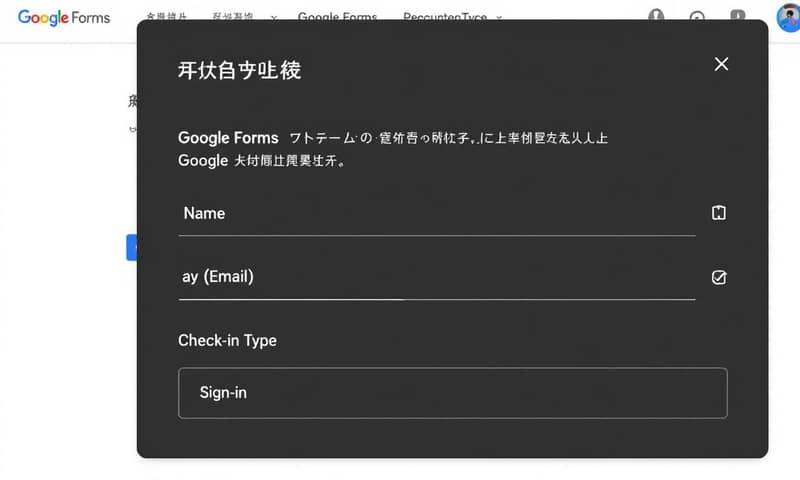
後來有一次,我們就試著用 Google 表單。在活動入口貼一個 QR Code,大家用手機掃一下,填個名字,按「簽到」,送出。結束時再掃一次,按「簽退」。 哇,瞬間覺得... 好像有點潮。至少不用再處理那張皺巴巴的簽名紙了,而且所有紀錄都在雲端試算表裡,感覺很穩。
不過... 快樂的時光總是短暫的。當我要結算每個人的參與時數時,問題就來了。這個後面會講。
那... 到底要怎麼設定?
其實設定本身不難啦,大概幾個步驟... 主要是觀念要對。
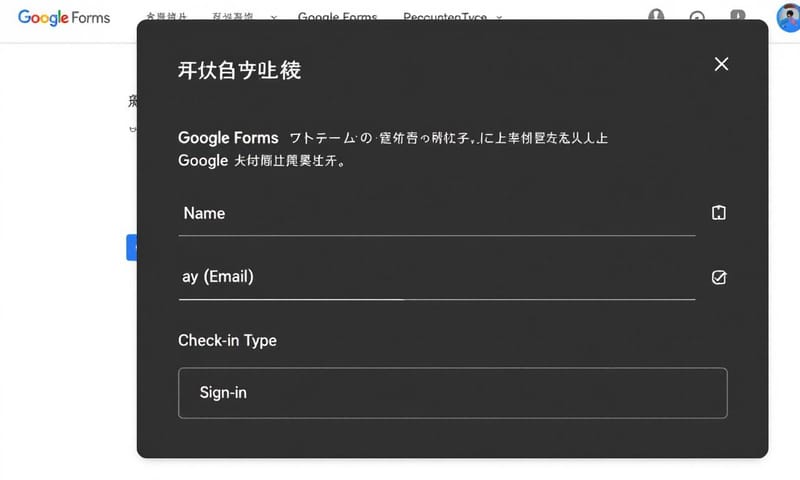
- 建立表單,問題要精簡:不用想得太複雜。基本上,一個「姓名」的簡答題,和一個「簽到/簽退」的單選題就夠了。 喔對了,記得把問題都設定成「必填」,不然會收到一堆不知道是誰的空白回應。
- 善用「時間戳記」:這是整個方法的靈魂。當任何人提交表單時,Google 會自動在連結的試算表裡,記錄下提交的時間。 這個是內建功能,你不用特別設定,超方便。所以你根本不需要在表單上放「日期」或「時間」的欄位讓大家自己填,因為手動填寫很容易出錯。
- 分享方式用 QR Code:表單做好後,點右上角的「傳送」,然後選「連結」,把那個長長的網址複製下來。接著,找個免費的 QR Code 產生器,把網址貼進去,就會生出一張圖。把圖印出來貼在門口,大家掃了就能填,感覺比較有... 嗯,儀式感。
- 檢查權限設定:這個超多人忘記!記得在表單的「設定」裡,把「限制為機構使用者」之類的選項關掉,不然不是同個公司或學校的人會沒辦法填。 除非你的活動本來就只限定內部人員參加。
這樣,一個最陽春的簽到退系統就好了。夠簡單吧?
如果... 情境再複雜一點呢?
當然,現實世界總是一堆鳥事。如果只是上面那樣,可能還不夠用。
- 防止作弊?嗯... 很難:有人問說,這樣 QR Code 被翻拍傳給沒來的朋友,不也能簽到?對,沒錯。這就是 Google 表單的極限。 它防君子不防小人。國外有些教學會說用 GSuite 限定網域登入,或用 Apps Script 抓 IP 位址,但這對一般開放活動來說太麻煩了,而且抓 IP 也不一定準。 所以,如果你的活動對出席率要求非常嚴格,這方法可能不適合你。
- 多天或多場次的活動:如果你的活動有好幾天,或是一天內有好幾個場次,那就在表單裡多加一個「場次」或「日期」的下拉式選單。這樣在後台整理資料時,才能篩選。
- 簽到跟簽退用同一個表單?:對,我建議用同一個。雖然有人會做成「簽到表單」和「簽退表單」兩個,但這樣... 資料會分散在兩個試算表,整理起來更痛苦。用單選題區分「簽到」或「簽退」,至少所有紀錄都在同一張表上。
老實說,這方法有幾個很煩的缺點
好,來講講最勸退的部分。當你真的開始用它來算時數,就會發現... 代誌不是憨人想的那麼簡單。
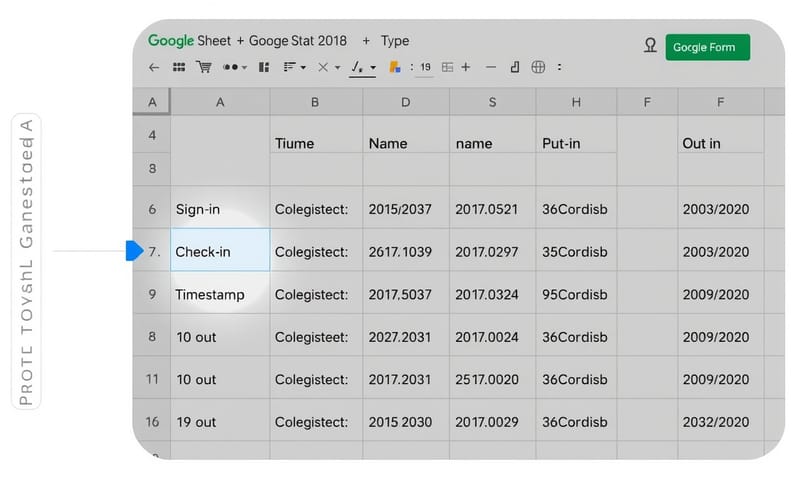
最大的問題是,每個人的簽到和簽退是分開的兩筆資料。 比如,A 在早上 9:00 簽到,下午 5:00 簽退。在試算表裡,你會看到兩列:
- 第一列:`2025/11/03 09:00:01`, `A`, `簽到`
- 第 N 列:`2025/11/03 17:00:30`, `A`, `簽退`
中間可能還夾雜了 B、C、D 的簽到退紀錄。你要手動找出 A 的那兩筆紀錄,然後計算時間差... 如果只有 10 個人就算了,100 個人呢?你會算到懷疑人生。
另一個問題是,沒有即時儀表板。你沒辦法一眼看出「目前有多少人在場內」。 你只能盯著那個不斷增加的試算表發呆。
所以,這方法比較適合「事後記錄」,而不是「即時管理」。

那... 有沒有更聰明的玩法?
有,但就要踏入另一個領域了:Google Apps Script。 這東西有點像 Google 為自家服務寫的... 嗯... 程式碼小工具。
你可以寫一段 Script,讓它在每次有人提交表單時自動執行。 概念大概是這樣:
- 當 A 第一次提交「簽到」時,Script 就把他的名字和簽到時間記在一個新的、乾淨的「總表」裡。
- 當 A 第二次提交「簽退」時,Script 會去「總表」裡找到 A 的名字,然後把簽退時間填到同一列,順便自動算出總時數。
這樣你最後就有一個超級乾淨、配對好的出缺席總表。甚至你還可以讓它自動寄出缺席提醒信之類的。 聽起來很夢幻對吧?但... 前提是你要會寫一點點程式,或是... 請 ChatGPT 幫你寫。 這又是另一個故事了。
常見錯誤與修正
如果你決定要用這個土炮方法,那有幾個常見的坑,我先提醒你。
- 忘記設定「簽到/簽退」選項:很多人只做了姓名欄位,結果... 所有紀錄都是「提交」,你根本分不出來哪次是進,哪次是出。資料等於半殘。
- 權限設定錯誤:這真的最常發生。QR Code 都貼出去了,結果大家掃完才發現「您需要權限」。活動開始前,一定要用你自己的「非活動主辦」的 Google 帳號,或是用手機的無痕模式測試一下。
- 試算表的時間格式跑掉:有時候從表單來的時間戳記,在試算表裡會被當成純文字,導致你沒辦法直接做時間運算。要記得去「格式」>「數字」,把它設定成正確的日期時間格式。
所以,跟專業 App 比起來呢?
最後,還是要面對現實。Google 表單這套,跟市面上那些專門的簽到 App 比起來,到底差在哪?
| 功能 | Google 表單 | 專業簽到 App |
|---|---|---|
| 成本 | 免費,佛心來的。 | 通常要錢,月費或年費。 |
| 設定難度 | 算簡單,但要搞定試算表要花點時間。 | 通常更直覺,因為就是為這個設計的。 |
| 防止作弊 | 很弱... 基本上防君子不防小人。 | 強很多,可能可以綁定裝置或 GPS 定位。 |
| 報表與分析 | 零。你要自己用試算表手動拉... 或寫 code。 | 內建的,點幾下就出來了,圖表還很漂亮。 |
| 即時狀態 | 無法即時看到在場人數。 | 通常有儀表板,一目了然。 |
總結來說,Google 表單就是一個... 嗯... 堪用的替代方案。如果你辦的是小型、免費、不那麼嚴肅的活動,它絕對夠用。但如果是商業會議、需要嚴格考核的課程,或是人數破百的活動,那... 還是花點小錢買個專業服務吧,不然光是整理那些資料,你的人力成本可能都超過 App 的費用了。
那你呢?你有用過更酷的簽到方法嗎?或是有什麼試算表神技可以解決那個資料配對的問題?在下面留言分享一下吧!搞不好你的方法更神~