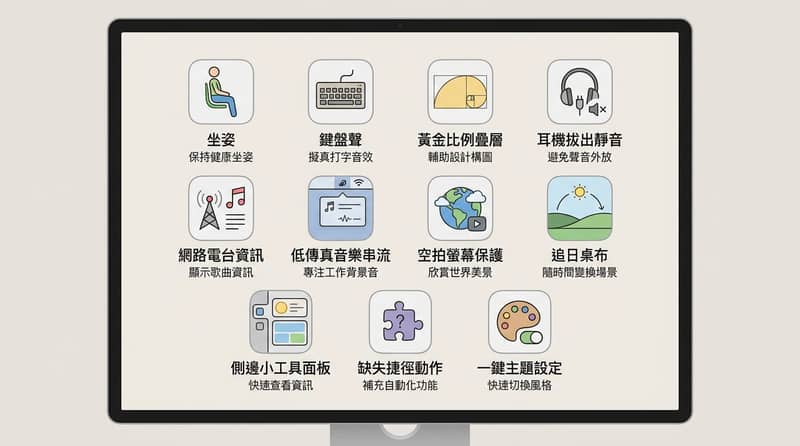
我有個怪習慣:睡不著的時候,不滑 Reddit,也不看新聞,而是打開 Setapp 的 All Apps 頁面,像看菜單一樣從頭讀到尾。三百多(原文寫 300)個 app,大家永遠在聊同一批;但偶爾,我會撞見那種「到底誰會需要這個」的怪東西,裝下去只為了確認世界真的有人提過這種需求。更煩的是——很多時候,三個月後我還在用。
這篇整理的是我看描述時先笑出來、後來卻默默留下來的 11 個「怪但有用」Mac app。先講一個會影響你要不要讀下去的前提:這 11 個裡面有 3 個,我查過開發者網站後的結論是——你根本買不到單獨版本,只能在 Setapp 用到。不是「很貴」或「只有訂閱」,而是我真的去找 Buy 按鈕、價格頁、Mac App Store 連結,結果都沒有。
- JoyTap:joytap.app 上沒有任何定價或購買入口
- Lofi Garden:開發者直接寫「We create apps for Setapp」
- Magic Window Air:頁面寫「available now exclusively on Setapp」且標明 Jetson Creative
所以對這 3 個 app 來說,Setapp subscription 不是「先試用」的路,而是「唯一入口」。嗯,就是這麼直接。
另外,原文有明確揭露:這篇內容含 affiliate links,如果你用那些連結購買,作者會拿到一小筆 commission(你不會多付錢)。也有一句很直白的 CTA:「Get a Setapp subscription using my affiliate link. (Try it free for 30 days!)」。我會把推銷語氣收斂一點放到文末集中,避免一直打斷你看 app。
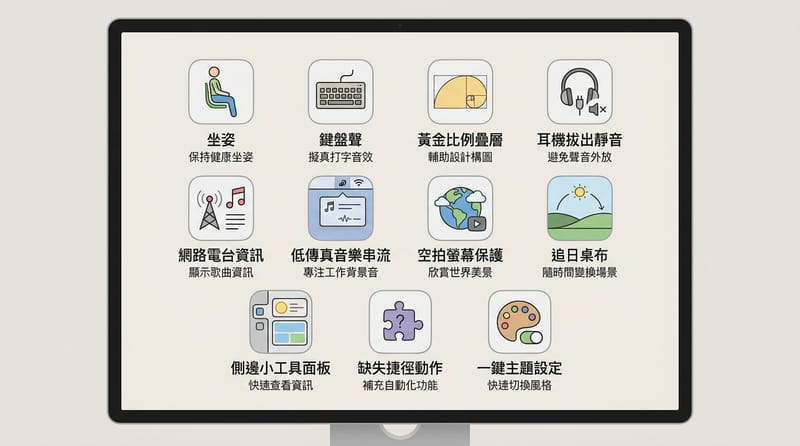
本文收錄的 11 個 app(順序與對應描述不變)
清單對應關係如下,後面會依 #1 到 #11 展開:1 SlouchSniper(webcam 糾正駝背)/2 JoyTap(靜音鍵盤做出機械鍵盤聲)/3 Goldie App(把 Golden Ratio 畫在螢幕上)/4 Silenz(耳機掉了立刻把音訊弄靜)/5 Eter(40,000+ 網路電台並顯示曲名)/6 Lofi Garden(一鍵背景音樂,不開瀏覽器 tab)/7 Magic Window Air(空拍縮時當螢幕保護程式)/8 24 Hour Wallpaper(桌布跟著真實太陽走)/9 WidgetWall(小工具躲在視窗後面)/10 Shortcutie(補齊 Shortcuts app 缺的動作)/11 Desktop Composer(一鍵整台 Mac 換主題)。
#1 SlouchSniper:webcam 看到你駝背就「全螢幕」罵你($19 one-off,將上調到 $38|Setapp 也有)
SlouchSniper 用 webcam 監測姿勢,只在你真的垮掉時才提醒,並用 full-screen takeover 的方式把你拉回來;開發者網站標示 $19 為 introductory price,之後會變成 $38。
原文的第一個情境其實很「不正確但真實」:作者說自己在床上寫作。嗯,我不會替他辯護。人體工學文章大家都讀過,站立桌也不是沒有,但晚上還是會把自己折成脊椎看了會想報警的形狀。
他抓到一個很關鍵的因果:姿勢問題不是「你不知道你在駝背」,而是你知道的時間大概只有 4 秒,差不多一小時一次,然後 flow state 把你吞回去。傳統提醒 app 每 30 分鐘跳出「Sit up straight!」那種,因為不管你有沒有駝背都會響,兩天後你就會變成肌肉記憶式地把通知掃掉。根本沒用。真的。
SlouchSniper 的做法比較像「只在你該被提醒時才提醒」:用你本來就面對的 webcam 看姿勢,只有當它判定你真的塌下去才出聲。它最狠的點不是彈通知,而是直接蓋你整個螢幕。
- 真的是 full-screen takeover:畫面變暗、有 vignette,底部出現「⭐ Sit Up Straight!」條,旁邊還有「Bad Posture 🫨」的 pill,加上你頭肩的 live wireframe。重點是它不會把你鎖死:作者說他點到下面的視窗按鈕仍然有效。
- onboarding 不是裝飾,calibration 才是核心:你要教它三種姿勢——neutral、turned、looking-at-your-phone——並標註哪些算 good 或 bad。它還有個「未明說但很重要」的限制:必須同時看得到你的頭和肩膀才讓你取樣,沒搞懂前會有點抓狂。
- 有一個 live 的 health score(百分比):作者描述那個百分比會在你彎下去時即時崩掉,他自己在寫那段 bullet 的時間,分數從 95% 掉到 15%。
⚠️ 價格提醒:$19 是 introductory,開發者自己的網站寫會上調到 $38。另外文中提到一個類似用途的 app:LookAway,它是每 20 min 提醒你看 20 feet away for 20 min(原文這樣寫)。
#2 JoyTap:讓「安靜鍵盤」發出機械鍵盤聲(無法單獨購買|Setapp)
JoyTap 在 macOS 上加入機械鍵盤音效,並在 password fields 自動靜音;這個靜音行為來自 macOS 的 Secure Input,當密碼欄位聚焦時會阻止 app 監聽鍵盤輸入。
JoyTap 的功能一句話講完:你按鍵盤,會有 clack。就這樣。這種 app 的存在本身就有點像玩笑,但原文說「我以為 10 分鐘就會刪掉」,結果沒刪。因為細節意外地很偏執。
- 10 個 sound packs,外加一個藏起來的:Black、Blue、Brown(各自又分 ABS / PBT keycaps)、Red、Crystal Purple、Topre Purple、Oreo,還有一個清單裡沒有的打字機包,叫 Carriage Return。
- 每個鍵都有兩個聲音:每個 pack 定義 99 個單獨按鍵,而且每個按鍵都有 press sample 和 release sample。空白鍵不會跟 Escape 同聲。
- 延遲很低:作者自己去量,端到端 median 大約 40 ms,而且他強調這還包含 macOS 的 buffer。
- 他測到「到處都能用」:一般視窗、Finder 桌面、全螢幕 app;音量在 menu bar,旁邊就是切換 pack 的地方。
但真正「有用」的部分其實是它不做什麼:在密碼欄位會靜音。作者說他在 username 欄位按六個鍵都有聲音;切到 password field,同樣六個鍵全部無聲。他再加測 space、delete、return、方向鍵也都靜音;唯一還會響的是 Shift、Command 這類 modifiers(不輸出字元)。
這裡的推論鏈在原文講得很清楚:這不是 JoyTap 自己「很道德」,而是 macOS 的 Secure Input 機制在 password fields 聚焦時會阻止任何 app 監看鍵盤輸入。實際上的好處很現實:旁邊的人就沒法「數你按了幾下」去猜密碼長度。
⚠️ 兩個但書也要留著:
- 音效來源標註為 Mechvibes(open-source 鍵盤音效專案),所以你付費買的是包裝與 native app 的體驗,不是 bespoke 錄音。
- 無法單獨購買:作者去 joytap.app 找價格與 Buy 按鈕,沒有;也沒有 Mac App Store listing;全站唯一 CTA 是「Available on Setapp」。
開發者署名:Uladzimir Yankovich。
#3 Goldie App:把 Golden Ratio 直接疊在你正在看的畫面上($19.99 one-off|Setapp)
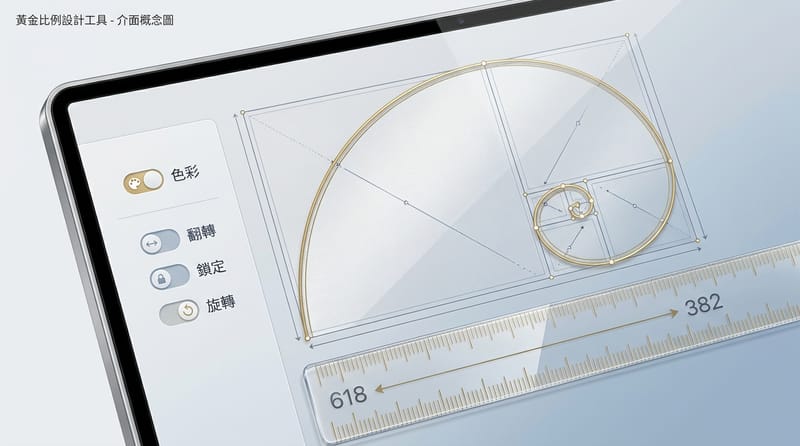
Goldie App 以快捷鍵 ⌥⌘G 在螢幕上疊加 golden spiral 等 6 種 overlay,並用尺規標示像素分割數字(例如 618 與 382),把 Golden Ratio(1:1.618)從「感覺」變成可輸入的量化值。
原文說「這個讓我坐直了」,我可以理解那個瞬間:你做縮圖、投影片、landing page,版面看起來沒壞,但就是不對;你說不出哪裡怪,只能一直 nudging。設計師常拿 Golden Ratio(1:1.618) 當拐杖,但老實講,多數時候是當作 vibe,不是真的在算。
Goldie App 的切入點很簡單:別叫我信仰,給我線。按 ⌥⌘G,它把 golden spiral 直接畫在你「目前的畫面」上——不是某個 canvas,不是設計軟體裡的工具,而是疊在你的桌面、瀏覽器、任何前景 app 之上。
而且它底部那條尺規很關鍵:它會把螢幕寬度分割並標示數字。作者那台顯示器上看到的是 618 與 382(以 1000 pixels 的黃金分割呈現)。這就從「原則」變成「我可以直接把數字打進工具」的工具。差很多。
- 6 種 overlays:spiral、golden-section L-ruler、3×3 grid、4×4 grid、plain diagonals、以及 diagonals crossed with the rule of thirds。
- 10 種顏色:細線在淺色版面會消失,換色是必要功能,不是裝飾。
- overlay 會浮在所有 app 上方,所以你量的是 live 網站,不是 screenshot。
- 支援 flip、lock、rotate;也能選它要開在哪個 display(作者說它能用顯示器名稱找到外接螢幕)。
開發者署名:Ignazio Lacitignola。
#4 Silenz:耳機一拔就把音訊處理好,順便把「環境音」做成 Mac 的 Transparency mode($16 one-off|Setapp)
Silenz 可在「headphones disconnect」或「screen locks」兩種觸發下,分別設定 pause playback 與 mute audio output 等動作,以避免耳機掉落後音樂外放;它的 Ambient Sound 是 live microphone passthrough(類似 Transparency mode),因此需要 microphone 權限。
這段原文寫得很具體:你在火車、圖書館、安靜的 coworking space,AirPods 被包包或圍巾勾到,啪一聲掉了;Mac 失去耳機後,下一步居然是用喇叭、用耳機音量播放 Despacito 給整個車廂。尷尬到你會懷疑人生。
作者吐槽「macOS 三十年了還沒修」,然後他去找能在耳機斷線瞬間把音訊處理掉的工具,找到 Silenz。有趣的是,它被歸類在「ambient sound」,真正的殺手功能藏在設定裡兩層。
Silenz 有兩種 triggers:
- when the screen locks
- when headphones disconnect
每個 trigger 都有三個獨立開關:
- turn off the ambient sound
- pause playback
- mute the audio output entirely
也就是說,那個「耳機掉了就外放」的災難,你可以用三層保險處理,而且設定一次就好。
- screen-lock 規則同樣實用:你離開座位、鎖螢幕,Mac 自己安靜。
- 三個 toggles 彼此獨立:你可以只 pause 音樂、不動系統音效。
- 有 Shortcuts 與 keyboard shortcut 的設定頁,能隨時開關 Ambient Sound。
- menu bar app,介面就是一個三按鈕 popover。很省事。
然後重點來了:作者說他一開始誤會「ambient sound」是雨聲咖啡廳循環音庫,但這 app 裡沒有任何音檔。Silenz 的 Ambient Sound 其實是 live microphone passthrough:把房間的聲音直接送進耳機,等於「Mac 版 Transparency mode」。它甚至會在聽到人聲時 duck 你正在播放的內容。
它有 Off / On / Smart 模式與 sensitivity slider,也會在內建喇叭時自動停用,避免 feedback(不然會尖叫)。你也能選它要用哪個 microphone;作者特別提到它可以用 Mac 自己的麥克風,這樣 AirPods 不必切換麥克風(他把這點對比為 Apple 的 Transparency mode 會吃 AirPods 電量)。
開發者署名:Grzegorz Owsiany。
#5 Eter:40,000+ 網路電台,還能讀出曲名與封面;Shazam 功能用 ShazamKit 但走麥克風(免費;Premium $8.99 one-off|Setapp)
Eter 提供 40,000+ internet radio stations,能從串流 metadata 顯示 track name 與 artwork;其 Shazam badge 使用 Apple 的 ShazamKit 與 microphone,做法是「播放後再聽回房間聲音」來辨識,因此不會在 Bluetooth/AirPods 等無線耳機情境運作(功能會關閉)。
原文的動機其實不是「我要更多音樂」,而是「我想要廣播那種不選擇的感覺」。你按下播放,讓別人替你決定下一首,偶爾選錯,反而會遇到你永遠不會自己搜尋的團。作者說 Spotify 的 algorithmic radio 不像廣播,比較像鏡子:它只丟「跟你已經聽過的很像」的東西給你。
他本來以為會找到一個像 2009 年 Java applet 的東西,結果找到 Eter。它讓他決定留下來的瞬間是:他播放一個波蘭搖滾電台(文中提到 Rockserwis FM),播放器欄位顯示的不是電台名,而是實際曲名與 artwork。這代表它會直接從串流讀 metadata,廣播就從「背景噪音」變成「你能把歌存下來」的來源。
他甚至點名了 THE PROTOMEN:一個他從沒搜尋過的團,但因為這樣被他收進播放清單。這種「不是我挑的」其實就是他想要的。
- 免費層就有 40,000+ stations。
- sleep timer、favourites star、edit station pane、menu-bar control,讓你可以把視窗關起來也能用。
- Shazam badge 很怪也很誠實:它不是分析串流,而是用 ShazamKit 加上 microphone。Eter 會把廣播播出喇叭,然後「聽回你房間」來判斷在播什麼。
也因為這個設計,它不會在 Bluetooth 情境運作:作者說它會偵測到 AirPods 並建議你把 Shazam 關掉;在無線耳機上,這功能就直接是 off。不是 bug,比較像它的物理限制。你把音放進耳朵,它就沒得「聽回房間」。就這樣。
開發者署名:mackozer。
#6 Lofi Garden:把那個永遠釘著的 lo-fi 瀏覽器分頁變成 8.6 MB 的 menu bar app(無法單獨購買|Setapp)
Lofi Garden 是一個 menu bar 的單一音樂串流 app(8.6 MB、無內建音檔),作者觀察到它播放時約 80.8 MB、1.93% CPU;同樣內容用瀏覽器 tab 播放,記憶體增加 +739 MB,其中 renderer process 單獨佔 717 MB,因此在資源占用上約是九倍差距。
原文用一句話戳人:「你現在瀏覽器裡是不是也開著 lo-fi 分頁?誠實點。」作者自己那個 tab 開了大概八個月,還被他 pinned 住;重開機也不死。然後它會吃記憶體、偶爾自動播放手機遊戲廣告,最煩的是你闔上筆電音樂就停,煩到不成比例。
Lofi Garden 就是把那個 tab 變成 menu bar app。你不用開瀏覽器,也不用養一個 renderer process 只是為了聽背景音樂。
- 它是串流不是音庫:app 本體 8.6 MB,而且內含 0 個音檔。這不是偷懶,是設計目標——不用下載、不用更新一堆素材。
- 沒有 station list:介面就那幾個按鈕——播放、音量、launch-at-login、hotkey、quit。一條 stream、一個按鈕。作者一開始把它當限制,後來發現自己根本沒想要更多。
- 支援 global hotkey,不用伸手去點 menu bar。
資源占用這段原文給了很具體的數字,而且他是用「同一段音樂」去比:播放時 Lofi Garden 約 80.8 MB、1.93% CPU;同樣音樂用瀏覽器 tab 播放,記憶體增加 +739 MB,那個 tab 的 renderer process 自己就吃 717 MB。作者把它算成大概九倍,並把差別講得很人話:九倍就是「背景 app」和「風扇為什麼一直轉」之間的距離。
⚠️ 這是第二個「買不到」:開發者 MacPlus Software 的網站寫「We create apps for Setapp」,沒有價格也沒有 purchase link。
#7 Magic Window Air:Apple TV 空拍螢幕保護程式的超大資料庫版,但很吃硬碟(無法單獨購買|Setapp)
Magic Window Air 提供 410 段 4K(3840 × 2160)HEVC 空拍螢幕保護程式片段,約 100 seconds 一段;它只支援 screen saver(安裝 .saver bundle 到 Library),不提供桌布用途,且會在背景下載大量影片,作者約一天下載 90 段共 4.5 GB(median 42 MB、最大 207 MB),在 256 GB MacBook 上需留意儲存空間。
Apple TV 那種 aerial screen savers 很有魔性:香港黃昏、海岸線、城市夜景,你本來只是想離席倒水,結果站著看完一段。Mac 也有,但選項不多、很多年沒什麼變化。
Magic Window Air 直接走到另一個極端:它不只給你大量 aerial,還很認真在「演一個航空梗」。你打開它不是看到設定視窗,而是 arrivals board。作者那個顯示:
16:45 · MWA 0001 · Arriving From - Tahoe (via Setapp)
下面還有「Preflight Checklist」,而且它居然很合理地提醒:你的 screen saver 如果設成 Never,那你當然很難欣賞 screen saver。這種幽默感在工具軟體裡不常見。
重點還是內容量與規格:
- 410 段 aerial(作者說他在已安裝的 screen saver 裡數的)。地區分布偏加州(68)與紐約(50),但也有 Utah、Oregon、Arizona、Switzerland、Yorkshire,甚至有一段來自 International Space Station。
- 真 4K:作者去 probe 其中一個下載檔,規格是 3840 × 2160、HEVC、每段大約 100 seconds。播放時角落還會有文字 caption,例如「Flying along the ocean's edge in Big Sur」。
- 只做 screen saver:它會安裝真正的
.saver bundle到你的 Library;arrivals board 只是控制面板。你不能拿它當桌面背景——如果你要那個用途,下一個類型(#8)才是解法。
⚠️ 這段警告要認真看:它很吃硬碟。作者以「大概一天的 casual use」為前提,觀察到它默默下載了 90 段影片,總計 4.5 GB,median 約 42 MB,其中一段高達 207 MB。如果你是 256 GB 的 MacBook,這不是可以當作 rounding error 的量。漂亮歸漂亮,先看剩餘空間。
⚠️ 這是第三個、也是最後一個「買不到」:Jetson Creative 的頁面寫它「available now exclusively on Setapp」。
#8 24 Hour Wallpaper:桌布跟著你所在地的真實日出日落跑(免費含 8 張;Setapp 也有;Setapp 以外 from $69.99 one-off)
24 Hour Wallpaper 會依你所在地的真實 sunrise/sunset 切換桌布,而非固定 24 小時循環;每個場景由 32 張(8 sunrise、8 day、8 sunset、8 night)5K(5120 × 2880)HEIC 組成,目錄含 173 scenes、按需下載約 100 MB/scene,且作者觀察到其 CPU 約 0.07%,因為它只是每天換幾次靜態圖。
這個 app 跟 #7 同開發者、同一種「把一件小事做到很深」的執念。macOS 本來就有 dynamic desktop(例如 Mojave 沙丘),但那種效果大概就四張圖的深度:中午亮、晚上暗。夠用,但也就那樣。
24 Hour Wallpaper 把概念做滿:同一地點拍一整天,讓你桌面上的光線跟窗外一致。作者說它真的在追「實際太陽」,而且他用三種方式驗證:
- 跟隨真實日出日落:不是固定 loop。作者觀察到它在當地時間 10:46 PM 切進夜景,在 noon 變成日景。
- 每個場景 32 張:8 sunrise、8 day、8 sunset、8 night,並依你所在地每個 phase 的實際長度拉伸分配。深度是 macOS dynamic desktop 的八倍(原文這樣對比)。
- 5K 原圖:5120 × 2880 HEIC,多數 Mac 螢幕都用不到這麼大,所以是 downscaling 而不是 upscaling。
- 173 個 scenes,按需下載,每個大約 100 MB。
- 幾乎不耗資源:作者寫 0.07% CPU sustained。因為它不是渲染動畫,只是一天換幾次 still image。
- 支援 multiple displays:有設定可以讓所有螢幕共用一個 scene 或每個螢幕不同。作者也加了限定:他只有一個 display,所以他是在回報「這個設定存在」,不是說他測過雙螢幕效果。
定價資訊要照原文保留:它免費包含 8 張 wallpapers;如果在 Setapp 以外購買,價格是 from $69.99 one-off。
#9 WidgetWall:把小工具做成側邊拉出的面板,但只支援它自己的 widgets(Free + IAP;$39.99 lifetime 或 $19.99/yr|Setapp)
WidgetWall 透過快捷鍵(F4、⌥⌘T、⌥⌘N、⌥⇧⌘W)呼叫側邊面板,解決 macOS 14 小工具被視窗蓋住而看不到的問題;但它的限制是只能使用它內建的 widgets,無法承載你已安裝 app 的 WidgetKit widgets。
macOS 14 讓你把 widgets 放桌面,很多人(包含原文作者)應該都玩了一週就冷掉。原因很老:你要先清空桌面才看得到的小工具,最後就是看不到。作者還提到 2005 年的 Dashboard:同一種命運。
WidgetWall 的解法不是硬塞在桌面,而是做成從螢幕邊緣拉出的 panel——你離它只差一個手勢/快捷鍵,而不是差一次「把所有視窗縮小」。它的「好用點」在於 keyboard-first,而且作者也很誠實:它有一個會決定你要不要裝的硬限制。
- 核心是四個 keyboard shortcuts,不是滑鼠推到邊緣:F4 顯示 dashboard、⌥⌘T 切換 widgets、⌥⌘N 新增 note、⌥⇧⌘W 開 side menu。這組快捷鍵讓它從新奇玩具變成可用工具。
- 至少 27 個 widgets:作者也分得很直白,一半是玩具(Mystic Ball、Lava Lamp、Confetti、Connect Four、貓照片 feed),另一半比較像會留下來的工具:Finder browser、Stocks & Crypto、Timer、Alarm、Pomodoro、Countdown、Browser Links、calculator、world clocks。
- 它其實是三個 galleries:Widgets、Stickers(其中 Emoji Pop 就有 194)、以及 animated Wallpapers。
🚩 但「成敗點」就是限制:WidgetWall 只能顯示它自己的 widgets,不能 host 你已安裝 app 的 WidgetKit widgets(原文舉例:Fantastical、Things、Carrot Weather 都不行)。作者說他本來就是為了否定這件事才去查,最後仍找不到可行方式。
他也提供了推論(注意:這是作者推論,不是官方聲明):他觀察到 app 內是打包自己的 private widget framework,並沒有連到 Apple 的 widget-hosting frameworks,所以你要把它當成「一個自成一格的小玩具箱」,而不是「你現有 widgets 的新家」。
價格資訊:Free with in-app purchases;$39.99 lifetime,或 $19.99/yr。
#10 Shortcutie:補上 Apple Shortcuts 沒給的 115 個動作(Pay what you want,from $10|Setapp)
Shortcutie 會為 Shortcuts app 增加 115 個缺失動作(需在安裝後 restart your Mac 才會出現),用來補足如 Secure Input 相關診斷、取得選取文字、對活躍瀏覽器分頁跑 JavaScript、以 PID/port 終止程序等系統層能力。
Shortcuts on the Mac 的挫折感很一致:你做 automation 做到一半,突然需要一個「理所當然應該存在」的 action——例如切換系統外觀、抓前景視窗大小、切某個設定——結果 Apple 就是沒做。然後你的捷徑不是半途而廢,就是掉進 shell script,整個可讀性炸掉。
Shortcutie 的定位很乾脆:一袋「缺的 actions」,總共 115 個。它甚至沒什麼 UI 要你學:打開它,顯示一個視窗,基本上在告訴你「這裡沒東西看」,然後把你指回 Shortcuts app。
作者列了他正在用的幾個(也是 Apple 沒給的):
- Get Apps Using Secure Input:找出是哪個 app 正在悄悄啟用 Secure Input,導致你的 keyboard shortcuts 被擋住。這類問題不用工具真的很難診斷。
- Get Selected Text:回傳任何 app 內目前反白的文字。
- Run JavaScript on Active Browser Tab。
- Kill Process:可以用名稱、PID,或用「佔著某個 port 的程序」來殺。
他也提到更深的一批能力:設定顯示器解析度、設定 DNS servers、加入 Wi‑Fi network、設定 hot corners、幫資料夾上色、檢查螢幕是否正在被錄製、觸發任何 app 的 menu-bar item。並且有個實作限制要記住:安裝後要 restart your Mac after installing,不然 actions 不會出現。
作者也保留了人名與背景:它是 Sindre Sorhus 做的,他有一批粉絲,作者甚至說他以前寫過一堆他的 app(原文還插了延伸文章標題,但我這裡不展開連結)。
比較有趣的是作者實作的那個「顯而易見的捷徑」:兩個 actions——先 Get Apps Using Secure Input,再把結果丟到剪貼簿。這個捷徑在沒有 Shortcutie 的情況下根本做不出來。他也說他把結果跟 macOS 自己的回報交叉比對,觀察到「每次都對」;而當沒有任何 app 持有鍵盤時,它會回傳空值。
最後的 punchline 很像冷笑話:他抓到的那個「把鍵盤挾持住」的 app,居然是 Apple 的 Shortcuts app 本身。
價格資訊:Pay what you want,from $10。
#11 Desktop Composer:一鍵套用整套 macOS + 第三方 app 主題,還能排程切換($9.99/year|Setapp;本清單唯一訂閱制)
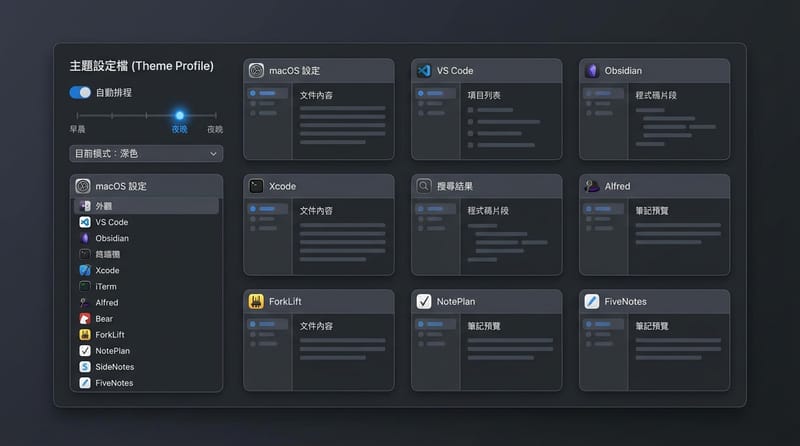
Desktop Composer 可用一個 theme/profile 一次套用 28 項設定,包含 macOS 外觀與 11 個第三方 app(VS Code、Obsidian、Terminal、Xcode、iTerm、Alfred、Bear、ForkLift、NotePlan、SideNotes、FiveNotes)的主題;它支援依 time of day 的 scheduled profiles,也可由 Shortcuts 觸發(Apply Profile、Create Profile),但不支援用 Focus modes 當觸發條件。
原文說「最不實用,但我一直回來用的就是它」,我覺得這句很精準。因為「重做整台 Mac 的外觀」這件事通常發生在你在逃避正事的時候:換桌布、換 accent colour、切 dark mode、調 Dock……20 分鐘在 System Settings 四處鑽,最後得到一個 70% 協調、30% 看起來像拼裝車的結果。
Desktop Composer 的賣點是把這件事做成「一鍵」。Themes(或 profiles)把 wallpaper、appearance、accent colour 等一整套打包,套用與切換都用「一個單位」完成。
- 一個 theme 會動到 28 個設定,其中有 11 個是第三方 app 的 theme:VS Code、Obsidian(包含 theme 與 accent colour)、Terminal、Xcode、iTerm、Alfred、Bear、ForkLift、NotePlan、SideNotes、FiveNotes。也就是說,你可以讓編輯器、終端機、筆記 app、檔案管理器一起變暗,整體一致性一下子就上來。
- macOS 端也做得很細:wallpaper、light/dark、accent colour、Dock 位置/大小/auto-hide/magnification、Stage Manager、Finder folder colours、desktop icons and widgets、auto-hide menu bar,甚至包含 Tahoe 的新 Liquid Glass style。
- 內建 8 個 themes:Deep Focus、Vivid、Fresh Start、Midnight、Calm、Classic Blue、Morning Vibes、Neon Dusk;你也能自己做。更實用的是 Profile ▸ Get Current Settings:把你「此刻」的系統外觀 snapshot 成新 theme。
- 支援依時間切換:Settings ▸ Automation ▸ Scheduled Profiles。早上亮色、晚上 Deep Focus 這種自動化可以做到。
限制也要照原文留著:它不能用 Focus modes 當觸發條件(作者說「explicitly not offered」)。另外它也可以由 Shortcuts 控制(Apply Profile、Create Profile),剛好跟 #10 的 Shortcutie 呼應:你如果已經在玩 automation,這會是很順的一個結尾。
⚠️ 定價與定位提醒:$9.99/year,而且原文強調這是清單裡唯一的 subscription。
開發者署名:Apptorium。
我最後留下它們的共同點:不是「炫技」,而是修了 macOS 一直沒修的小洞
這 11 個 app 之所以會在我(原文作者)電腦上活過一週,核心不是它們多聰明,而是它們各自把一個小而具體、macOS 長期沒補好的缺口補上:姿勢、耳機斷線外放、無法量化的構圖線、聽到卻叫不出名字的歌、以及自動化缺的那一塊。
原文最後那段其實收得很準:留下來的不是最「炫」的,而是最「針對」。你平常不會特別感謝它們,但你一旦遇到那個尷尬場景(耳機掉了、音樂外放),或那個卡住的工作瞬間(版面就是不對、Shortcuts 缺 action),它們就會變成你不想卸載的那種小工具。
最後把原文的訂閱資訊集中放在這裡(避免你一路被打斷):作者表示若你喜歡探索新 iOS & Mac apps,可以考慮 Setapp subscription;文中提到 Setapp 有 330+ apps,價格是 $14.99/month,並提供 30 days free trial 的說法。同時也再次提醒:原文含 affiliate links,購買後作者會得到 commission(你不會多付)。