
先說結論
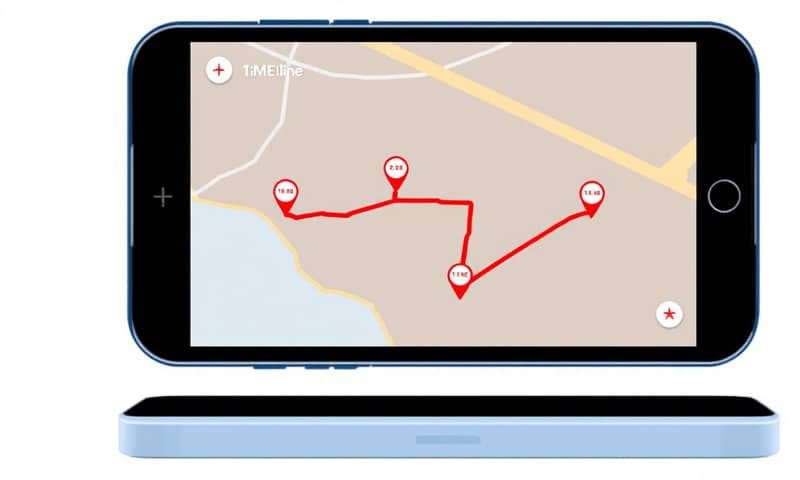
嗯...關於這個「Google打卡上班」啊,說真的,Google 自己其實沒有出一個叫做「打卡」的專門功能。大家在講的,通常都是...你知道的,用一些現有的 Google 工具來達到類似的效果。最常見的就是用 Google Maps 的「時間軸」功能。 還有一些人,可能是用 Google 日曆手動記一下。
不過...如果是公司要用的話,這些方法其實...嗯...問題有點多。特別是在台灣,有勞基法的規定,這個要很小心。 所以,簡單說,個人用來記一下時間還可以,但公司要當成正式的出勤紀錄,可能...不太行。
大家為什麼會想用 Google 打卡?
嗯...這個嘛,主要就是方便,而且...不用錢。很多小公司或新創團隊,一開始不想花錢買那種很貴的人資系統或打卡鐘。那時候就會想,欸,反正大家都有手機,都有 Google 帳號,那用 Google Maps 定位一下,不就知道誰幾點到公司了嗎?
我自己聽過...像是一些外勤業務,或是那種常常需要到處跑的自由工作者,他們會用這個來記錄自己去了哪些客戶那裡、待了多久。 這樣月底要報帳,或是要跟客戶算錢的時候,就有個依據,不用靠腦袋去回想...因為常常會忘記嘛。
所以你看,需求其實很簡單:一個是公司想省錢、簡單管理;另一個是個人想要有一個...嗯...自動的記錄,方便自己查詢。 就是這樣。
怎麼做?常見的幾種「Google 打卡」方法
好,那...實際上要怎麼操作。主要大概就這幾種方法,我一個一個講。
方法一:用 Google Maps 的「你的時間軸」
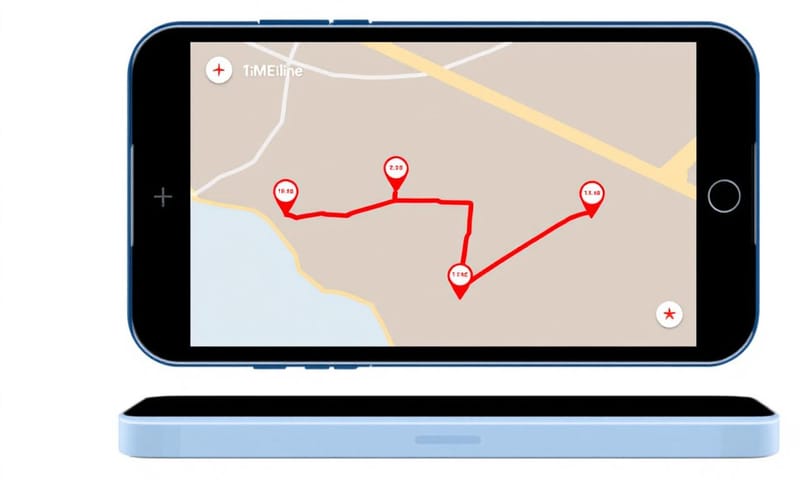
這個是最...最常見的。 它的原理很簡單,就是讓 Google Maps 在背景一直記錄你的手機在哪裡。 你只要帶著手機,它就會自動畫出你今天去了哪裡、幾點到、幾點離開。
設定步驟大概是這樣:
- 首先,你手機的定位要一直開著。要在設定裡,找到 Google Maps,然後把它的定位權限改成「永遠」。
- 再來,打開 Google Maps App,點右上角你的頭像,找到「你的時間軸」。
- 進去之後,它可能會要你確認一些設定,像是「定位記錄」要打開。你就是要確保這個是開啟的狀態。
- 好了之後...就沒了。你就正常過生活,它就會自己記。之後你想看哪一天的紀錄,再回到「你的時間軸」裡面去翻日曆就行了。
這個方法的好處就是...全自動,你根本不用理它。但缺點...嗯...後面會講,主要是隱私跟準確度的問題。
方法二:手動在 Google 日曆上記錄
這個方法就比較...原始一點。它不是自動的,是你自己手動去記。就很像...嗯...寫工作日誌一樣。
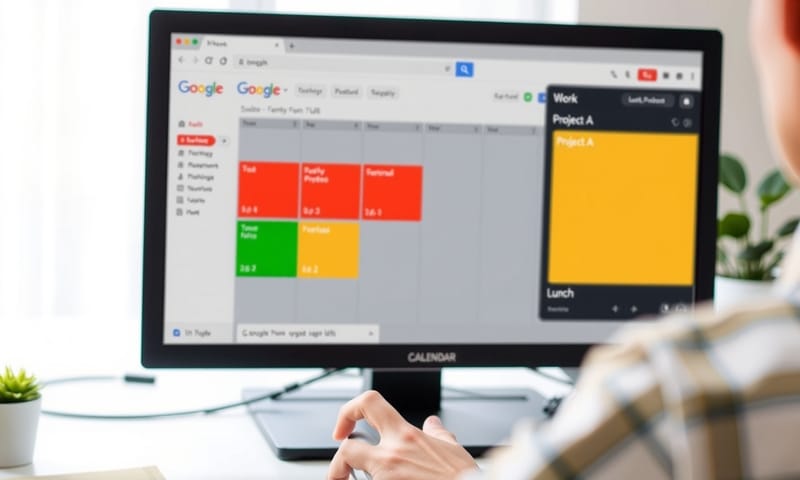
你可以在 Google 日曆上,建立一個叫「工作」的日曆。 然後,你每天早上到公司的時間,就在上面新增一個活動,標題寫「開始工作」,結束時間就設在你下班的時候。 你也可以把通勤時間、午休時間都分開記錄,這樣會更清楚。
這個方法...好處是,紀錄很精確,因為是你自己寫的。而且不會有隱私問題,因為它不會追蹤你的位置。但缺點就是...很麻煩。你每天都要自己去記,一忙起來,很容易就忘了。
方法三:給公司用的進階版-AppSheet
如果是一個團隊或公司要用,上面那兩種方法其實都不太夠力。那...Google 自己有一個工具叫 AppSheet,它算是 Google Workspace 的一部分。 你可以用它來做一個...嗯...不用寫程式的 App。
很多公司會用 AppSheet 自己做一個簡單的打卡 App。 員工只要在手機上打開這個 App,按一個鈕,就可以記錄當下的時間跟 GPS 位置。 這些資料會自動存到一個 Google 試算表裡面,人資或主管就可以直接從後台看大家的出勤狀況。
這個就專業多了,可以設定遲到判斷、讓主管看紀錄等等。 不過...這個就需要有人去設定,而且通常是綁在公司的 Google Workspace 帳號下,個人比較不會這樣用。
各種方法的比較...嗯...我整理一下
這幾個方法,我用個表格來比一下,可能會清楚一點。
| 方法 | 優點 | 缺點 | 適合誰用 |
|---|---|---|---|
| Google Maps 時間軸 | 設定一次就好,全自動記錄,完全不用管它。 | 嗯...隱私問題最大,GPS有時候不準,而且紀錄可以自己改...你知道的。 | 個人,特別是外勤或自由工作者,想大概記錄一下自己的足跡。 |
| Google 日曆 | 時間最準確,沒有隱私問題,可以記得很詳細。 | 超麻煩,每天都要手動key,忘了就沒了。 | 對時間記錄要求很精準的個人工作者,而且要很有紀律。 |
| Google AppSheet | 功能最完整,適合團隊,可以做到GPS定位、判斷遲到、後台管理。 | 需要有個人花時間去設定,而且通常要搭配 Google Workspace 的付費方案。 | 不想花大錢買人資系統,但又需要比較正式出勤管理的小型公司。 |
最重要的事:法律跟隱私問題
好,前面講的都是技術操作。但...真正重要的其實是這個。尤其是在台灣,公司要記錄員工出勤,是有法律規定的。
根據台灣的勞基法,雇主有義務要準備出勤紀錄,而且要記錄到「分鐘」為止,還要保存五年。 這個紀錄是算加班費、處理勞資爭議很重要的依據。
那...用 Google Maps 時間軸當出勤紀錄,合法嗎?嗯...這個問題很大。雖然勞動部有說,對於外勤人員,可以用 GPS 紀錄器之類的當輔助。 但是!時間軸的紀錄,員工自己可以手動修改。 這...在法律上就會站不住腳。如果真的有爭議,雇主很難證明紀錄的真實性。 再說,一直追蹤員工的定位,也有很大的隱私疑慮。 除非公司有明確告知,而且員工也同意,不然問題很多。
所以,我自己的看法是...公司千萬不要單獨用 Google 時間軸當唯一的出勤證據。 風險太高了。真的被告,罰款都是九萬起跳的。 還是要用更正式、無法輕易竄改的系統比較保險。
常見錯誤與修正
用這些方法的時候,大家也常會碰到一些問題...
- 「時間軸的紀錄不準,或沒記錄到?」
這個最常見。通常是手機的省電模式把 Google Maps 的背景活動關掉了,或是 GPS 訊號不好。你得去手機設定裡檢查,確定 Google Maps 的電池用量是「不受限制」,然後定位權限是「永遠允許」。 - 「我只是路過公司,時間軸也記我來上班了?」
對,它只認地點跟時間,它不知道你是不是真的在工作。 這也是為什麼它不能當正式紀錄的原因之一。你只能事後手動去編輯或刪掉那筆紀錄。 - 「用 AppSheet 打卡,但員工在外面亂打怎麼辦?」
這個就要在 AppSheet 設計 App 的時候處理。你可以設定成,打卡時抓到的 GPS 位置,必須在公司地址的 مثلاً 100 公尺範圍內才算數。這叫地理圍欄 (Geo-fencing),是可以做到的。 - 「公司要求我看員工的時間軸,這樣可以嗎?」
嗯...非常不建議。時間軸是超級私密的資料。 除非有簽訂非常明確的同意書,而且是工作性質所必需(例如物流司機),不然這在法律跟隱私上的爭議非常大。 最好是用 AppSheet 這種只在「打卡當下」記錄位置的作法,而不是 24 小時追蹤。
總之...這些工具是輔助啦,真的要當成管理工具,特別是跟薪水、出缺勤有關的,還是要非常小心才行。



