重點一句話
iOS App 上架,基本上就是一場跟著蘋果規則跑的漫長闖關遊戲。從申請開發者帳號、準備一堆資料、到跟審核人員鬥智鬥勇,每個環節都不能掉以輕心。說穿了,就是耐心跟細心的考驗。
採購/預算思路
開始動手前,錢的事情要先想清楚。這不只是付一次錢就了事,是個持續投入的過程。
最基本的就是 Apple Developer Program 的年費,個人或公司行號都是每年 99 美元。 這個是入場券,每年都得繳,不然你的 App 會直接從 App Store 消失。 付款很簡單,台灣這邊用信用卡線上刷一下就好,幾分鐘搞定。 付完款蘋果會寄email給你,算是收據。
如果你的 App 是公司要上架的,那可能還需要申請一個叫「鄧白氏環球編碼 (D-U-N-S Number)」的東西。 這是蘋果用來驗證你公司真實性的,申請免費,但...很花時間,有時候要等好幾個禮拜。 如果急,也可以找台灣的代理商辦,當然就要付費了。 這個主要是針對公司帳號,個人開發者用不到。
再來是蘋果的抽成。只要你的 App 有任何數位內容的銷售,比如訂閱、解鎖功能這種「虛擬商品」,蘋果就要抽 30%(符合條件的小型企業可以降到 15%)。 這是硬規定,想用支付寶或LINE Pay繞過去?門都沒有,被抓到直接拒絕。
總結一下,基本開銷就是 99 美元年費,如果 App 會賺錢,就要把 15-30% 的抽成算進去。公司戶的話,還要加上申請 DUNS 的時間成本。這些都是最基本的,還沒算上開發、行銷那些費用喔。

帳號類型怎麼選?個人 vs. 公司
申請開發者帳號時,會遇到第一個選擇題:要用「個人 (Individual)」還是「公司 (Organization)」名義? 這兩個差很多,要想清楚。
| 項目 | 個人 (Individual) | 公司 (Organization / Enterprise) |
|---|---|---|
| 顯示名稱 | 顯示你本人的名字。對,就是你證件上的那個。 | 顯示你的公司名稱。看起來比較專業,有品牌感。 |
| 申請流程 | 相對簡單。填好個人資料、刷卡付錢,蘋果可能會要你補個證件照驗證身份,然後等審核。 | 麻煩很多!除了基本資料,還需要鄧白氏環球編碼 (D-U-N-S Number) 來證明公司存在。 這個流程有夠久,沒耐心真的會瘋掉。 |
| 費用 | 每年 99 美元。 | 標準的公司帳號 (Developer Program) 一樣是每年 99 美元。但還有一個給大企業內部用的企業方案 (Enterprise Program),那個是每年 299 美元。 |
| 團隊協作 | 基本上就是你一個人。沒辦法新增太多不同權限的成員。 | 可以新增多個團隊成員,並設定不同權限,像是管理員、開發者、行銷等,方便分工。 |
| 適合對象 | 獨立開發者、學生、或是想先試水溫的人。 | 正式成立的公司、新創團隊、需要品牌形象的企業。 |
我自己是覺得,如果你只是做個小東西玩玩,或是不確定 App 未來發展,先用個人帳號就好,省事。但如果是認真想做一個品牌或產品,那一開始就直接申請公司帳號,雖然麻煩,但後續要擴展、建立團隊都會比較順暢。
對了,這邊有個在地化的差異點。全球申請公司帳號都需要 DUNS Number,這是蘋果的統一規定。 但在台灣申請,你可能會需要準備台灣的公司登記文件,並且在跟鄧白氏的審核人員溝通時,他們可能會用中文透過電話或 Email 聯繫你,確認公司的細節。 雖然流程是全球標準,但實際執行上還是會碰到這些在地的溝通環節。
步驟與要點
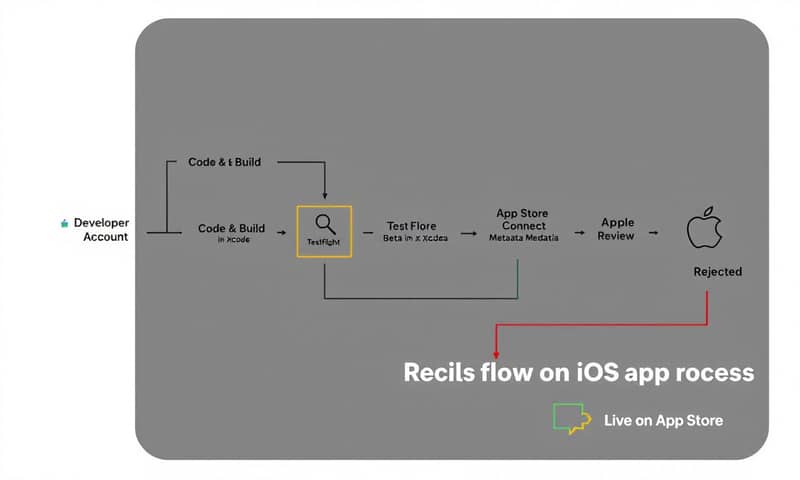
好了,帳號搞定後,就進入正題了。整個流程大概是這樣:開發測試 → 打包上傳 → 填寫資料 → 提交審核 → 上架。
第一站:Xcode 與 TestFlight 內部測試
寫完 App,第一件事不是馬上送審,而是自己先測到爛。Xcode 裡的 `Product > Archive` 是你的好朋友,用它來把 App 打包。 打包完之後,先別急著丟去 App Store,先上傳到 TestFlight。
TestFlight 有分「內部測試」和「外部測試」。
- 內部測試:最多可以加 100 個內部測試員(舊資料說是25個,但現在是100個)。 這些人必須是你 App Store Connect 帳號裡的使用者,有指定的權限(例如管理員、開發者)。 好處是 App 不用經過蘋果審核就可以直接發給他們測試,速度超快。 很適合開發初期給自己公司同事或核心夥伴測功能。
- 外部測試:最多可以邀請 10,000 個測試員。 任何人只要有你的公開連結或收到 Email 邀請,就能下載測試。 但缺點是,給外部測試的版本需要先通過一個比較寬鬆的 Beta 版 App 審核。
我的建議是,一定要先跑內部測試,把所有明顯的 bug、閃退問題都解決掉。 蘋果審核員最討厭的就是 App 一打開就掛掉。 確保 App 在最新的 iOS 版本上能正常運作,這點超重要。

第二站:App Store Connect 決戰資料填寫
測試的差不多了,就可以登入 App Store Connect 開始填上架資料。這裡就是細節地獄,一個地方填錯就可能被退件。
App 資訊:名稱、副標題、描述、關鍵字... 這些都要好好想。千萬不要亂塞跟你的 App 無關的關鍵字,或是提到競爭對手的名字,被抓到就是 Guideline 4.3 伺候。 還有,絕對不能在任何地方出現「Android」、「安卓」或那個綠色小機器人圖案。 蘋果對這個是零容忍。
螢幕截圖 (Screenshots):這是最多人卡關的地方之一。蘋果對截圖尺寸有嚴格規定,不同尺寸的 iPhone、iPad 都要準備。 像是最新的 iPhone 常常會推出新的螢幕尺寸,你就得跟著更新。 現在蘋果有簡化,例如你只要提供最大尺寸(如 6.9 吋)的 iPhone 截圖,其他較小的尺寸它會幫你縮放,但還是建議都準備好最保險。 截圖內容必須跟你 App 實際畫面一致,不要放假圖或誇大不實的宣傳。
隱私權政策 (Privacy Policy):超重要!你的 App 只要有收集使用者任何資料(就算只是 email),就必須提供隱私權政策的網址。 政策內容要清楚說明你收集了什麼資料、怎麼用、用在哪裡。如果你的 App 有用到相機、位置、聯絡人等權限,也要在 App 裡跳出提示,跟使用者解釋為什麼需要這個權限。
審核備註與測試帳號:如果你的 App 有登入功能,或者某些功能需要特定條件才能觸發(例如玩到第10關才解鎖),你「必須」提供一組測試帳號給審核人員。 並且在「審核備註 (Notes for Reviewer)」欄位清楚說明怎麼使用。 不要讓審核人員猜,他們沒那個美國時間。
第三站:等待審核與應對
所有資料都填好,按下「提交以供審核 (Submit for Review)」之後,就是漫長的等待。 狀態會變成「Waiting For Review」。這個階段主要是機器審核,掃描你的程式碼有沒有用私有 API、是不是重複提交的馬甲包等等。
通過機審後,狀態會變成「In Review」,這就代表進入人工審核了。 蘋果說,現在超過 90% 的 App 會在 48 小時內審核完畢,但這只是個參考數字。 如果你的 App 卡在 In Review 超過一個禮拜,可能就有點問題了。
如果運氣不好,收到蘋果的拒絕信,別慌。先深呼吸,然後打開 App Store Connect 的「Resolution Center」,那裡會有被拒絕的具體原因,通常會附上對應的審核指南條款編號(例如 2.1 App Completeness 或 5.1.1 Data Collection and Storage)。 有時候還會附上截圖,告訴你哪裡出問題。 仔細看完,修改,然後在回覆框裡禮貌地說明你做了哪些修改,再重新提交。
常見錯誤與修正
這裡整理一些新手最常踩的雷,能避開就盡量避開。
- 功能不完整或有 Bug:這是最常見的被拒原因,佔了超高比例。 提交前一定要自己測好測滿,確保沒有閃退或明顯的錯誤。 不要提交有「beta」、「demo」、「test」字樣的版本。
- 資訊不實或誤導:App 的功能要跟你的描述和截圖對得上。 說有 AI 繪圖,結果只是個濾鏡,這就是誤導。 還有,不要在截圖上加一些不存在的 iPhone 外框模型,這也可能被拒。
- 付款方式違規:只要是 App 內的虛擬商品或服務,就必須用蘋果的內購 (IAP)。 任何引導使用者去官網或其他地方付款的文字或按鈕都不行。
- 侵犯版權或隱私:不要用別人的 Logo、圖片或音樂。 也不要在未經使用者同意的情況下收集他們的個資。 友盟這類第三方統計 SDK 曾經因為收集用戶 MAC 地址導致 App 被拒,所以要慎選第三方服務。
- 功能太過簡單:如果你的 App 只是把一個網頁包起來,或是功能跟手電筒、計算機差不多,很高機率會因為「功能過於簡單」被拒絕 (Guideline 4.2)。 蘋果希望看到有獨特價值的 App。
上架真的是一門學問,除了技術,更多的是跟蘋果的規則打交道。不過只要準備充足,細心一點,基本上都能順利通關。祝你好運!