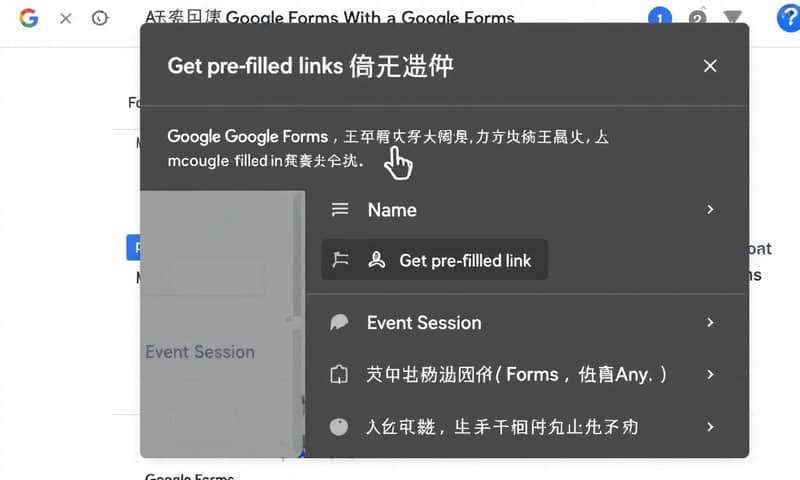
最近在弄一個活動,然後就想到這個... 每次都要人家手動填一堆東西,真的很煩... 🤔
特別是那種,明明你早就知道某些資訊,卻還是得讓對方再輸入一次,像是活動名稱、地點之類的。我就在想,有沒有辦法讓人家掃 QR Code 的時候,這些資料就自動填好了?
嗯... 研究了一下,發現是可行的,而且原理不難。今天就來隨性分享一下這個小技巧。
先說結論
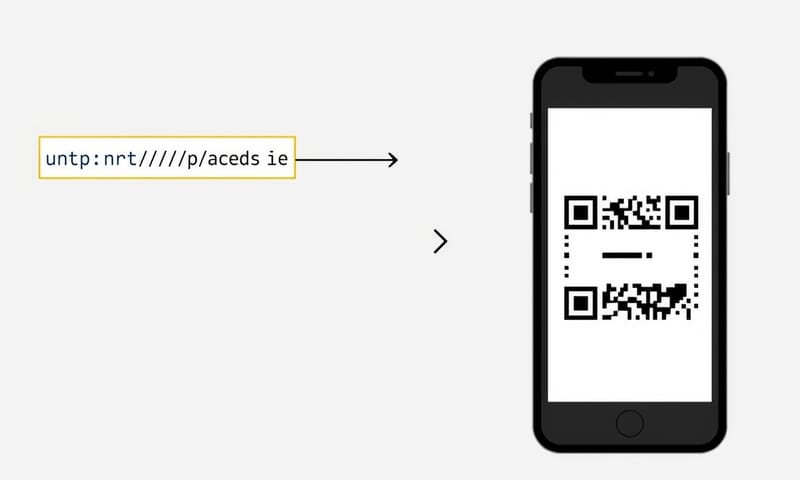
簡單講,就是把你要預先填好的答案,藏在一串特製的網址裡面,然後再把那串很長的網址,變成一個 QR Code。 這樣使用者一掃描,打開的表單就會自動帶入你設定好的資料了。
整個過程的關鍵,在於怎麼做出那串「特製的網址」。
怎麼做?用 Google 表單當例子
我們用大家最熟悉的 Google 表單來當作例子。步驟大概是這樣:
1. 先建立你的表單
這一步應該不用多說,就是正常去建立一個 Google 表單,把你需要的問題都放上去。假設我們做一個活動報名表,裡面有「姓名」、「Email」跟「報名場次」。
2. 抓到那個「預填連結」
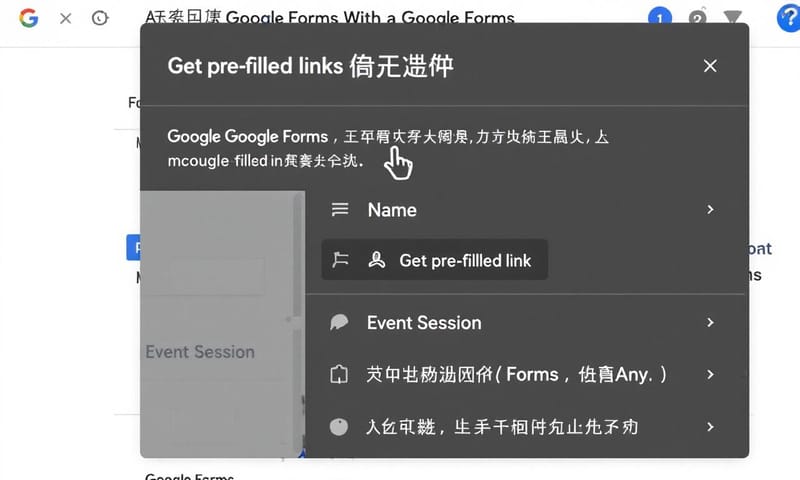
這一步是整個技巧的核心。在你的 Google 表單編輯頁面,右上角有三個點的選單,點下去,會看到一個「取得預先填入的連結」選項。 點它!
接著,它會開一個跟你的表單長得一樣的頁面。這時候,你在想要預設的欄位裡填上資料。例如,我在「報名場次」這一欄填上「台北最終場」。填完之後,按下最下面的「取得連結」按鈕。
3. 看懂那串像亂碼的網址
按下「取得連結」後,畫面下方會出現一個讓你複製的連結,這串連結會非常長。 我們把它複製出來,貼到任何一個文字編輯器上,來觀察它的結構。它大概會長這樣:
https://docs.google.com/forms/d/e/XXXXXXXX/viewform?usp=pp_url&entry.123456789=台北最終場看起來很複雜,但其實很好懂:
https://.../viewform:這是你表單的基本網址。?:這個問號是分隔符號,告訴瀏覽器「接下來是參數囉」。entry.123456789=台北最終場:這就是關鍵。entry.123456789是「報名場次」這個欄位的專屬 ID,等於後面接的就是你要預填的內容。&:如果有多個欄位要預填,就會用這個符號隔開,它的意思就是「還有...」。例如:...&entry.123=值1&entry.456=值2。
4. 手動修改,創造你的「樣板」
懂了網址結構後,事情就簡單了。你可以手動修改或組合這串網址。例如,你想為不同宣傳管道製作不同的 QR Code,就可以這樣改:
- 給臉書粉絲頁的:
...&entry.XXXX=臉書粉絲頁 - 給線下傳單的:
...&entry.XXXX=實體傳單
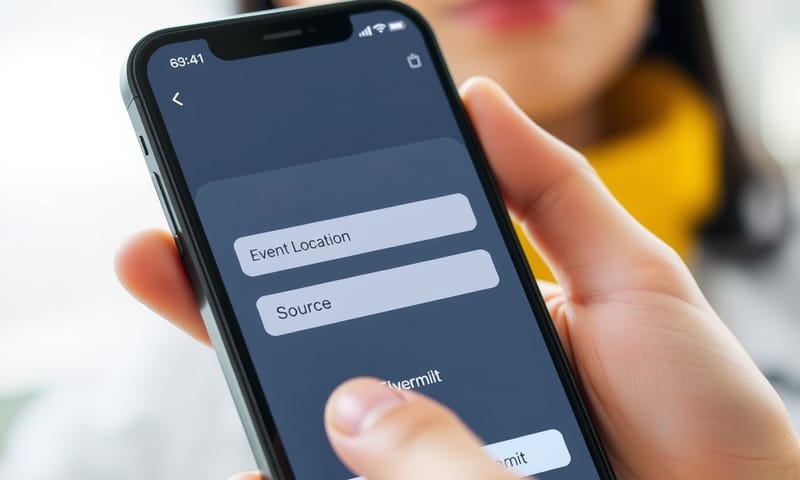
這樣一來,使用者填單後,你就能從後台看到他是從哪個管道來的。
5. 把網址變成 QR Code
最後一步,就是把這串又長又醜的網址,丟到任何一個免費的 QR Code 產生器網站,就能得到你要的 QR Code 了。 把這個 QR Code 印出來或貼在網路上,別人一掃,表單裡的「報名場次」欄位就會自動填上「台北最終場」。
所以...這能用在哪?
這個技巧聽起來簡單,但應用場景其實蠻多的。稍微想一下,大概有這幾種:
- 多場次活動報到:最直觀的用法。在不同廳的門口放上不同的 QR Code,各自預先填入「A 廳報到」、「B 廳報到」,可以快速分流,也方便統計各廳人數。
- 追蹤行銷管道成效 (UTM):這可能是最有價值的部分。你可以在網址裡加入 UTM 參數(Urchin Tracking Module)。 比如在臉書廣告、IG 貼文、和實體傳單上放三個不同的 QR Code,網址參數分別設為
&utm_source=facebook、&utm_source=instagram、&utm_campaign=summer_promo。這樣你就能在 Google Analytics (GA) 後台清楚看到,哪個管道帶來的轉換成效最好。 - 產品報修或意見回饋:想像一下,每台機器上都貼一個 QR Code。掃描後,表單會自動填入這台機器的「產品型號」和「出廠序號」。使用者不用自己辛苦去找那些小字,大大降低了報修的門檻。
- 客戶滿意度調查:在結帳收據上印一個 QR Code,網址可以預先帶入「分店名稱」、「收銀員編號」和「交易時間」。這樣收集到的意見回饋會更精準。
Google 表單跟其他工具有差嗎?
嗯... 雖然 Google 表單最普及,但其實很多專業的問卷工具也支援這個功能,而且可能做得更方便。像是台灣很多人用的 SurveyCake,它也有類似的功能,叫做「別名與預設值」。
我簡單整理一下,憑感覺比較一下兩者的差異好了 🤔:
| 功能 | Google 表單 | SurveyCake (專業版) |
|---|---|---|
| 設定方式 | 要透過「取得預先填入的連結」來產生一次樣板,然後自己手動改網址參數。 有點土法煉鋼的感覺。 | 可以直接在題目設定中指定一個「別名」,例如 `name`,然後用 `?aka_name=值` 這種更語意化的網址來帶入資料,比較直觀。 |
| 方便性 | 免費,但如果欄位很多,要一個個找 `entry.XXXX` 的代號,有點眼花撩亂。 | 付費功能,但設定起來比較輕鬆,特別是需要跟其他系統串接時,用自訂的「別名」會比用亂數 ID 穩定。 |
| 網址可讀性 | 很差。`entry.123456789` 完全看不出是什麼欄位。 | 高很多。`?aka_product_id=A01` 一看就知道是在填產品 ID。 |
| 適合情境 | 臨時性的小活動、內部快速問卷、或者不想花錢的個人用途。 | 比較正式的商業應用、行銷活動、需要系統化追蹤的場景。 |
簡單說,Google 表單就像手排車,免費、萬用,但操作起來比較費工。SurveyCake 的付費功能則像自排車,幫你處理掉一些麻煩的細節。
有沒有什麼要注意的?
這個方法雖然好用,但有幾個小地方要注意一下,免得白忙一場。
- 網址長度有限制:你預填的資料越多,網址就越長。雖然理論上網址可以很長,但有些 QR Code 產生器或掃描 App 可能對超長網址的支援度不好。 而且網址越長,QR Code 的圖案會越複雜(格子越密),會增加掃描的困難度。 所以盡量保持預填資料的簡潔。
- 中文和特殊符號問題:網址其實對中文和一些特殊符號不太友善。當你把中文填入預設值時,產生的網址會把中文變成一堆 `%` 開頭的亂碼,這叫做「URL 編碼 (Percent-encoding)」。 雖然掃描後通常會自動解碼,但有時候就是會出錯。所以,如果可以的話,預填的參數值盡量用英文或數字,比較穩定。
- 隱私和安全:這點最重要。千萬不要把任何敏感的個人資料,像是身分證字號、密碼、或是完整的地址,直接放在網址參數裡。 因為這串網址會明文顯示在瀏覽器歷史紀錄、伺服器日誌等很多地方,非常不安全。這個方法只適合用來傳遞非敏感的、公開的、或標示性的資訊。
最後,來個小互動吧
聊了這麼多,換你動動腦了。🤔
如果你現在是一家咖啡店的老闆,你會怎麼用今天聊到的這個「QR Code 自動填入」技巧,來設計一個有趣的熟客活動或意見回饋問卷?
在下面留言分享你的想法吧!看看誰的點子最酷。