
最近真的超多人換 Mac,不管是 M 系列晶片太香,還是…呃,單純就是覺得好看(笑)。但很多人拿到 Mac 之後,就只是用 Safari 上上網、開個 Pages 做報告,感覺就有點…浪費了?你知道嗎,Mac 好玩的地方其實是在那些可以把它調教成「專屬於你」的形狀的小工具上。
我用 Mac 也好幾年了,從以前 Intel 時代用到現在 Apple Silicon,裝過、砍過的 App 大概跟山一樣高。有些 App 剛裝覺得酷,三天後就忘了;有些則是裝了就再也離不開,變成跟呼吸一樣自然的存在。今天就來聊聊那些真的留在我電腦裡,而且我覺得 2025 年依然很頂的 App。不是那種裝了會讓電腦變慢的垃圾喔,是真正能讓你的 Mac 體驗 level up 的好東西。
重點一句話
別再用原廠設定了!幾個小 App 就能讓你的 Mac 不只更順手,還能變得更聰明、更懂你,而且…更好看。💅
我是怎麼分類這些神兵利器的
老實說,直接列一個 1、2、3 的清單有點無聊,因為每個人的需求不一樣嘛。我自己是習慣把這些 App 分成幾種類型,這樣比較好理解它們到底在幹嘛。大概可以分成:「介面美化派」、「效率加速器」,還有給有潔癖的人用的「系統乾淨強迫症」這三類。我們先從最開心的開始聊好了。
第一類:介面美化派,每天開機都有好心情
對,功能不是最重要的,好看才是!🤣 開玩笑的啦,但每天要看好幾個小時的螢幕,讓它變得順眼一點,工作起來心情真的會比較好。
首先是桌布,Mac 內建的動態桌布雖然不錯,但看久了還是會膩。這時候 `[Dynamic Wallpaper Engine]` 就是個超讚的玩具。它不是單純換圖片喔,它可以根據你現在的時間、天氣,甚至是…對,你沒聽錯,你所在地的天氣,來自動換桌布。想像一下,外面在下雨,你的桌布也變成一個下著雨的咖啡廳窗景,那個沉浸感真的蠻酷的。
再來是圖示。macOS 的藍色資料夾看久了真的很膩…而且所有專案都長一樣,有時候會點錯。這時候有兩個小工具可以拯救你:
- `[Image2Icon]`:這東西超好玩,你可以把任何你喜歡的圖片…比如你家貓咪的照片、專案的 Logo、任何梗圖,直接拖進去,它就能幫你做成圖示檔(.icns)。然後你只要在想換的資料夾上按右鍵「簡介」,把這個新圖示貼上去,就搞定了。對於那種喜歡把桌面整理得像藝術品的人來說,這個必備。
- `[Color Folder]`:如果你覺得自己做圖示太麻煩,那這個更無腦。它就是讓你直接幫資料夾換顏色。紅色代表緊急、綠色代表完成、藍色是進行中…之類的。雖然是很簡單的功能,但對於快速辨識檔案真的很有幫助。說真的,我不太懂為什麼蘋果到現在還不內建這個功能。
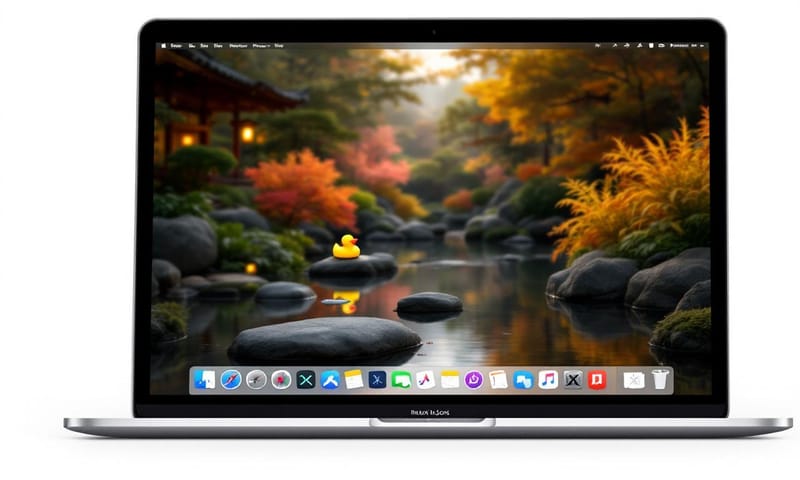
最後是暗黑模式。我自己是覺得 Mac 內建的暗黑模式做得…有點半吊子。有些 App 會跟著變黑,有些又不會,那個視覺上的割裂感有時候蠻煩的。`[Umbra]` 這個 App 就是來解決這個問題的,它會強制所有 App 都進入暗黑模式,就算那個 App 本身不支援也一樣。對於我這種深夜還在趕稿的人來說,眼睛的負擔真的小很多。而且,說真的,全黑的介面就是比較帥啊!
第二類:效率加速器,把浪費的時間都找回來
OK,好看的講完了,來講點實際的。這些 App 的核心精神就是:「能用鍵盤解決的,就絕不用滑鼠;能一步到位的,就絕不走三步。」
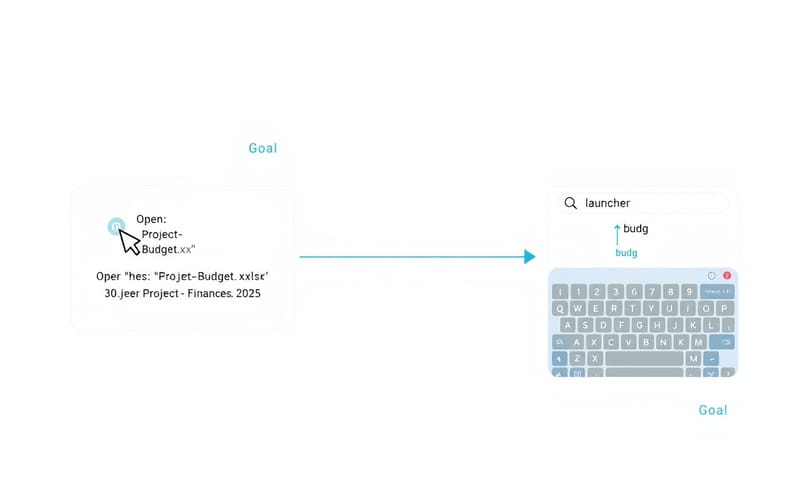
第一個要講的,絕對是啟動器 `[Launchy]`。我知道,很多人會說 Mac 內建的 Spotlight 就很好用了,或是會推薦更強大的 Alfred。沒錯,但 `[Launchy]` 的好處在於它極度的輕量和簡單。你按個快捷鍵,打兩三個字的縮寫,你要的 App 或檔案就出來了,按 Enter 就打開。它沒有 Alfred 那麼多複雜的 workflow 功能,但也正因為這樣,它幾乎不佔系統資源,反應速度快到像幻覺。對於只是想「快速打開東西」的人來說,它真的完美。
說到這個,就不能不提 Mac Finder 的一個千古之謎:為什麼沒有「剪下」功能?你只能「拷貝」,然後到目的地「貼上」,再回去把舊的刪掉…或是用滑鼠拖半天。`[Command X]` 這個小工具的名字就說明了一切,它就是把 `Command + X` 這個「剪下」的功能還給你。裝了之後,你選一個檔案,按 `Command + X`,到新的資料夾按 `Command + V`,檔案就「移動」過去了。對,就這麼簡單,但用了就回不去了。尤其是從 Windows 跳槽過來的人,這絕對是第一個要裝的 App。
再來是 `[Blip]`,這是一個反向操作的生產力工具。很多生產力 App 都很複雜,有一堆番茄鐘、任務列表…搞到最後你花在「設定」生產力工具上的時間,比你實際工作的時間還多。`[Blip]` 則幾乎是隱形的,它就在背景默默運作。當它偵測到你開始逛不該逛的網站(比如 PTT 或臉書)太久,它不會強制關閉你,只會在螢幕角落跳出一個超迷你的小點,溫柔地提醒你:「欸,是不是該回來工作了?」這種無壓力的提醒,對我這種很容易分心的人來說,比那些強制性的封鎖軟體有用多了。
第三類:系統乾淨強迫症,電腦就是要清清爽爽
這類 App 可能不是每個人都需要,但如果你跟我一樣,看到電腦裡有一堆用不到的垃圾檔案就會渾身不舒服,那這些你一定會愛死。
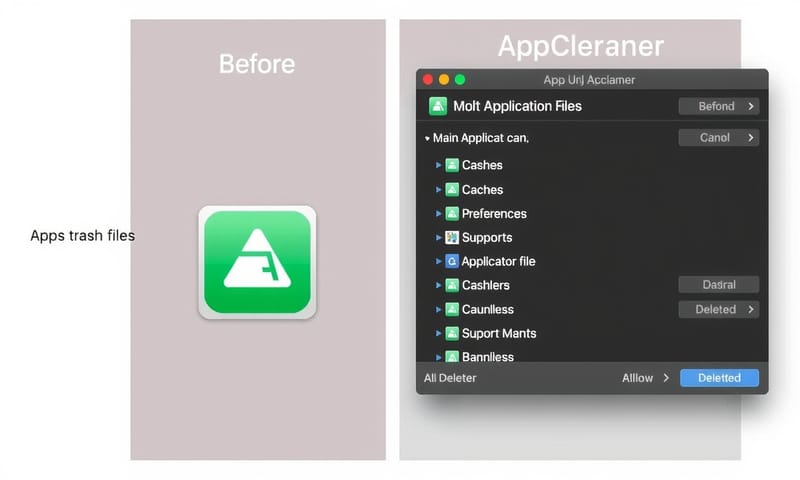
首先是 `[AppCleaner]`。你知道嗎,在 Mac 上把 App 拖到垃圾桶,其實沒有真的把它刪乾淨。它還會留下一大堆設定檔、快取檔…散落在系統的各個角落。雖然佔的空間可能不大,但久了就是一堆數位垃圾。`[AppCleaner]` 就是一個免費又好用的小工具,你只要把想刪的 App 拖到它的視窗裡,它就會自動幫你找出所有相關的殘留檔案,讓你一次打包全丟掉。真的,大掃除就是要這樣才徹底。
然後是一個比較進階的東西,`[WinDiskWriter]`。如果你平常沒在碰 Windows 或 Linux,這個可以跳過。但如果你是工程師,或是偶爾需要幫朋友重灌電腦,那你一定遇過要做「可開機 USB」的窘境。在 Mac 上要做一個 Windows 的開機碟,過程有夠痛苦。`[WinDiskWriter]` 就是把這個過程簡化到只需要點三下。選擇 ISO 檔、選擇 USB 碟、按下開始,然後去泡杯咖啡,回來就好了。這比在終端機裡敲指令安全多了,說真的,打錯一個字可能整個硬碟都不見了,沒必要冒那種險。
最後,來聊聊一個很多人可能沒想過,但其實很實用的東西:`[Screen Studio]`。它是一個螢幕錄影軟體,但跟 Mac 內建的 QuickTime Player 完全是不同次元的產物。如果你只是要錄個畫面傳給朋友看,QuickTime 夠用。但如果你是要做教學影片、產品 Demo,`[Screen Studio]` 會自動幫你的影片加上超流暢的運鏡,比如自動放大你滑鼠點擊的地方、平滑地移動畫面。錄完的影片看起來就像是專業後製過的,但你其實什麼都沒做。超適合需要錄製教學內容,但又不想花時間學 Final Cut Pro 的人。
等等,這些 App 要去哪找?要錢嗎?
好問題。這些 App 有些是免費的,有些要錢,有些則是訂閱制。在這邊我得提一個很多 Mac 老手都在用的服務,叫做 `[Setapp]`。它基本上就是 App 界的 Netflix,一個月付固定的錢(大概 10 美金左右),裡面兩百多個高品質的 App 你就隨便用,上面提到的 `[Command X]`、`[CleanShot X]`(`[Screen Studio]` 的前身或超強替代品)、`[Umbra]` 幾乎都有。如果你看上眼的付費 App 超過兩三個,辦 `[Setapp]` 通常就回本了。
這點跟台灣我們比較習慣的「買斷制」消費模式有點不同。我自己一開始也覺得訂閱很煩,但後來發現,它讓我敢於去「嘗試」各種新 App,不好用就刪了,完全沒損失。這比花大錢買斷一個結果不合用的 App 好太多了。當然,如果你是開發者,或是喜歡自己動手,很多開源的小工具也可以透過 `Homebrew` 這個套件管理工具來安裝,但那就比較硬核了,今天先不展開。
為了方便你決定,我整理了一個簡單的比較表:
| App 名稱 | 主要解決什麼痛點? | 適合誰用? | 跟內建比起來呢? | 荷包會不會痛? |
|---|---|---|---|---|
| `[Launchy]` / Alfred | 用鍵盤取代滑鼠,光速打開任何東西。 | 幾乎所有人!特別是討厭在資料夾裡撈東西的人。 | Spotlight 也很強,但客製化和速度上,這些專業的還是更勝一籌。 | `[Launchy]` 算輕量版,很多是免費或可買斷。進階版 Alfred 或 `[Setapp]` 裡的就要錢了。 |
| `[Command X]` | 終於可以「剪下貼上」檔案了,Windows 用戶的救贖。 | 所有 Mac 使用者,真的,所有。 | 內建沒有這功能啊!這就是它存在的意義。 | 通常是小額付費,或直接用 `[Setapp]`。 |
| `[AppCleaner]` | 徹底刪除 App,不留任何數位垃圾。 | 有系統潔癖、在意硬碟空間的人。 | 內建的刪除功能就是個半成品…嗯。 | 通常是免費的,佛心來的。 |
| `[Screen Studio]` | 錄製看起來超專業的螢幕影片,而且不用剪。 | 老師、YouTuber、需要做產品 Demo 的任何人。 | QuickTime 只能錄,這個是幫你「導演」。完全不同等級。 | 這個比較貴,通常是買斷或訂閱。但如果你靠這個賺錢,那很值得。 |
反例與誤解釐清:裝越多越好嗎?
不,千萬不要。這篇介紹了很多 App,但絕對不是要你全部都裝。這就像去吃 Buffet,你也不會把每一道菜都夾到盤子裡吧?
最大的誤解就是「裝了生產力 App=生產力會變高」。錯!如果你花太多時間在調整這些 App 的設定、換桌布、改圖示…那這些 App 反而成了你分心的來源。我自己就走過這段冤枉路,剛開始覺得什麼都好玩,每天都在玩設定,結果正事都沒幹。😅
我的建議是:一次只試一兩個。感覺一下它有沒有真的解決你的痛點。比如說,如果你覺得找檔案真的很痛苦,那就先試試 `[Launchy]` 或 Alfred。如果你根本不在意資料夾長什麼樣子,那 `[Color Folder]` 這種你就可以直接忽略。找到那一兩個真的讓你「有感」的 App,把它們融入你的工作流,然後就不要再想了。工具是為了輔助你,而不是讓你分心。
還有啊,有些 App 會在背景常駐,雖然大多都優化的很好,但如果你裝了十幾個,多少還是會吃掉一些系統資源。特別是比較舊款的 Mac,更要注意這點。保持精簡,永遠是最高指導原則。
好啦,今天大概就分享到這。這些 App 都是我千錘百鍊留下來的,不一定是「最好」的,但絕對是我覺得「最順手」的。希望能幫到剛入門 Mac,或是想讓手上這台蘋果變得更強大的你。
換你說說看了,你有沒有哪個裝了就離不開的 Mac 神器?在下面留言分享一下吧,我也很好奇大家還有什麼私藏法寶!



